【WordPressのセキュリティ設定|初心者が最初にやるべき対策】
セキュリティ
WordPressを開設したあと、多くの人が「やった!完成!」と安心します。
でも実は、
開設直後がいちばん無防備な状態 です。
・セキュリティって難しそう
・何を設定すればいいの?
・初心者でもできるの?
安心してください。
WordPressの基本的なセキュリティは、最初に少し整えるだけで大きく変わります。
この記事では、ブログ初心者でも迷わずできる「最初のセキュリティ設定」を順番に解説します。
まだWordPressを開設していない方は、先にこちらから進めてください。
▶︎ WordPressブログの始め方
この記事で分かること
・WordPressにセキュリティ設定が必要な理由
・初心者が最初にやるべき対策
・難しい知識なしでできる設定
・安心してブログを続けるための準備
この記事を読めば、セキュリティで迷うことはなくなります。
なぜセキュリティ設定が必要?
少し意外かもしれませんが、
WordPressは世界中で使われています。
つまり
攻撃の対象にもなりやすい
と言えます。
特別に有名なブログでなくても、
自動プログラムによる攻撃は日常的に行われています。
ただし安心してください。
適切な初期設定をしておけば、
ほとんどのリスクは防げます。
今日やる設定はこの5つ
初心者がまずやるべき対策はこれだけ。
① ログインURL変更
② 強力なパスワード設定
③ 管理者ユーザー名変更
④ セキュリティプラグイン導入
⑤ 自動バックアップ確認
順番に進めていきましょう。
① ログインURLを変更する
WordPressのログインURLは初期状態だと
example.com/wp-admin
これは世界共通。
つまり攻撃側も分かっています。
なので
ログインURLを変更 します。
プラグインで簡単に変更できる
やることはシンプル。
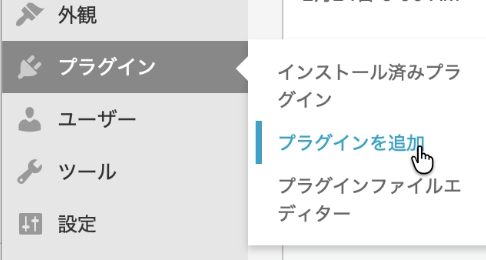
① プラグイン → 新規追加
② 「ログインURL変更」で検索
③ プラグインを有効化
④ 好きなURLに変更
例
example.com/login123
これだけで防御力が一気に上がります。
⬇️

② 強力なパスワードに変更
意外と多いのがこれ。
・短いパスワード
・使い回し
・覚えやすさ重視
これは危険です。
安全なパスワードの条件
・英大文字
・英小文字
・数字
・記号
・12文字以上
WordPressが自動生成するパスワードを使えばOK。
覚えなくても大丈夫です。
ブラウザ保存で問題ありません。
③ 管理者ユーザー名を変更
ログインは2つ必要です。
・ユーザー名
・パスワード
初期設定のままだと
ユーザー名が推測されやすい場合があります。
手順
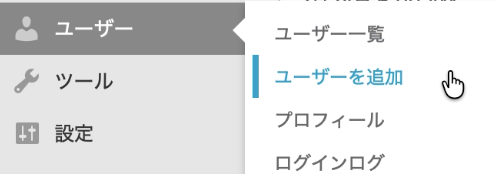
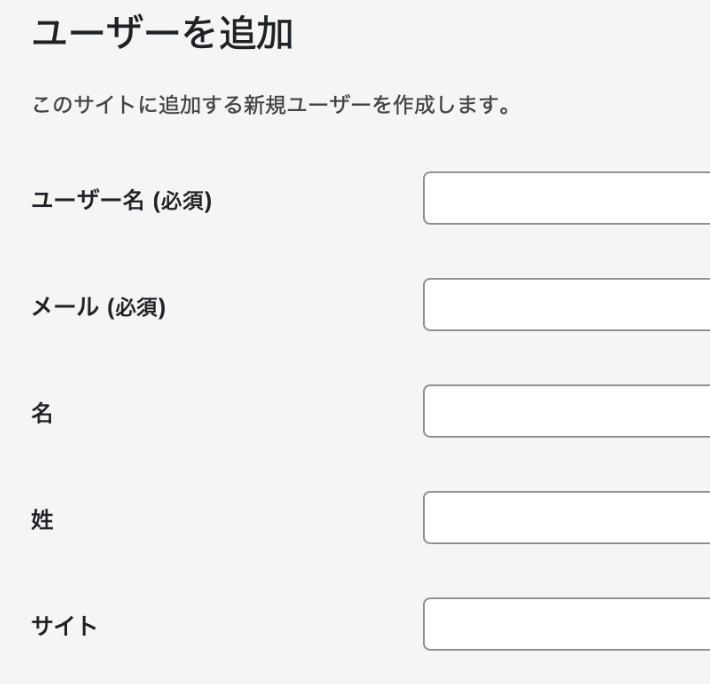
① 新しいユーザーを作成
② 権限:管理者
③ ログアウト
④ 新ユーザーでログイン
⑤ 元のユーザー削除
これでログイン情報が推測されにくくなります。
④ セキュリティプラグイン導入
ここが最大の対策です。
セキュリティプラグインは
WordPressの守り役 です。
やることは1つ。
インストールして有効化。
それだけで
・不正ログイン防止
・攻撃検知
・ファイル保護
が自動で行われます。
なぜプラグインが必要?
WordPressは自由度が高い分、
自分で守る前提の仕組みです。
逆に言えば
プラグインで簡単に守れます。
難しい設定は不要。
入れるだけでOKです。
⑤ 自動バックアップ確認
ここはとても大切。
ブログは
積み上げる資産 です。
万が一に備えて
バックアップを確認しておきましょう。
バックアップとは?
ブログの「復元データ」。
何かあっても
元に戻せます。
多くのサーバーには
自動バックアップ機能があります。
契約しているサーバーの管理画面で
「自動バックアップ」がONになっているか確認しましょう。
多くのサーバーでは自動バックアップが標準機能として用意されています。
初期設定全体をまだ行っていない方は、こちらでまとめて確認できます。
▶︎ WordPress初期設定完全ガイド
セキュリティ設定はこれで完了
ここまでできれば、
初心者としては十分です。
特別な知識は必要ありません。
・ログインURL変更
・強いパスワード
・ユーザー名変更
・セキュリティプラグイン
・自動バックアップ確認
これで安心してブログを続けられます。
セキュリティ設定は最初が大事
ブログは長く続けるほど価値が増えます。
だからこそ、
最初に環境を整えることが大切です。
安心して書ける状態を作っておきましょう。
ブログ全体の準備手順を最初から確認したい方はこちら。
▶︎ 教員ブログの始め方
次に進みましょう
ブログ開設〜初期設定まで進んできました。
次は
記事を書く準備 を整えていきます。
・WordPress初期設定
・テーマ設定
・記事投稿の準備
ここまで整えば、
いよいよ発信スタートです。
一緒に頑張りましょう!
次はWordPressの初期設定を進めましょう
セキュリティの基本が整いました。
次はブログを快適に使うための初期設定を行います。
表示設定・パーマリンク・テーマなど、
最初に整えておくと後がとても楽になります。
ブログ開設ステップ記事一覧
ブログ開設は、順番に進めることで迷わず進みます。
次の記事から実際の作業を始めていきましょう。
ここからブログ開設が始まります。☝️
ブログができたら、次は初期設定を整えましょう。安心して続けるための設定をまとめています。☝️
チェックリストで確認しましょう。☝️
俯瞰してみたい人はこちら
ブログの立ち上げ手順や初期設定、便利ツールの紹介をまとめています。☝️

コメント