【WordPress初期設定完全ガイド(教員ブログ向け)】
準備前の教室
WordPressの開設、お疲れさまでした。
ここまで来たら、もうブログは「作れた状態」です。
ただし、まだ安心はできません。
WordPressは初期状態のままだと、
・セキュリティが弱い
・検索に表示されにくい
・使いにくい
・トラブルが起きやすい
という“準備前の教室”のような状態です。
黒板も机もあるけれど、授業はまだ始められない。
そんなイメージに近いかもしれません。
このページでは、
ブログを書き始める前に必ずやっておきたい初期設定を、順番にまとめました。
難しい作業はありません。
一つずつ進めれば、すぐに「書ける状態」になります。
この記事でやること
初期設定は大きく分けて3つです。
- WordPressの基本設定
- 必須プラグインの導入
- 最低限のデザイン整備
30〜60分で完了します。
STEP1|WordPress基本設定
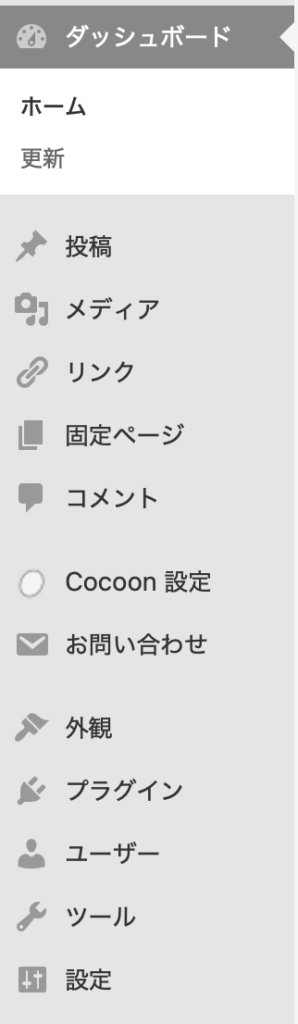
まずは「設定」メニューから整えます。
管理画面
→ 設定
ここから順番に進めていきます。
① サイトタイトル・キャッチフレーズ
設定 → 一般
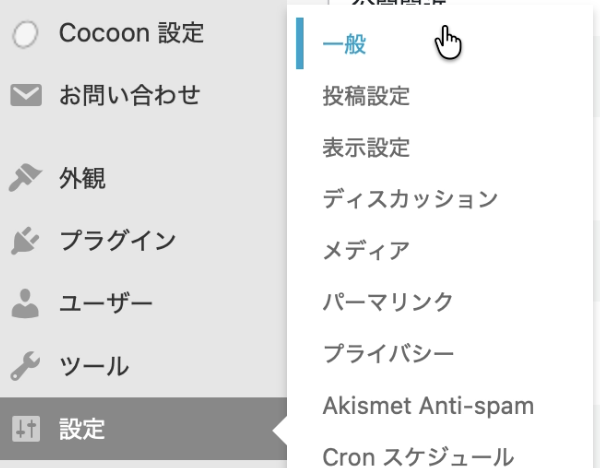
サイトタイトル
ブログの名前です。あとから変更できます。
例
・授業づくりのメモ
・教室の思考ノート
・○○先生の実践記録
最初は仮でもOK。
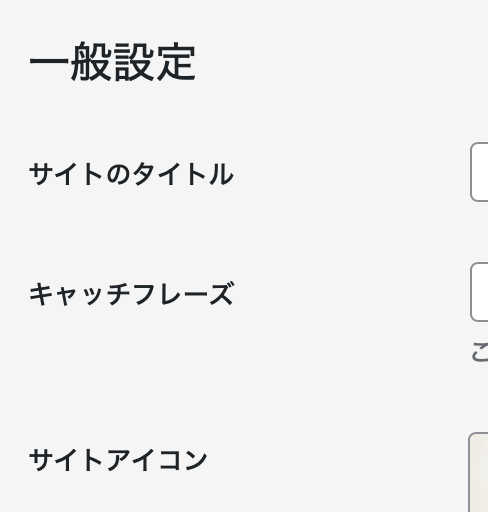
キャッチフレーズ
空欄で大丈夫です。
(後でSEO調整します)
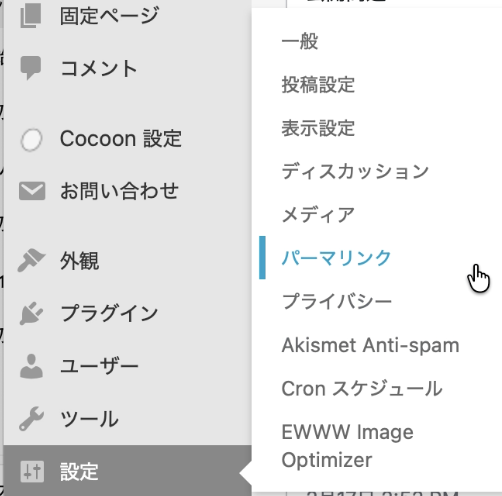
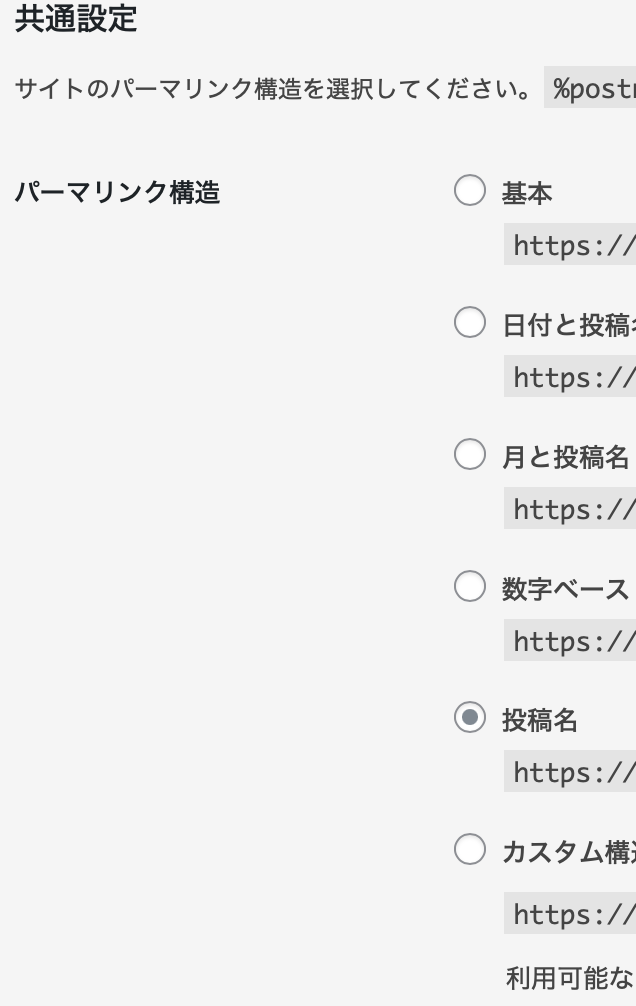
② パーマリンク設定(超重要)
設定 → パーマリンク
ここは必ず変更します。
選択するのは:投稿名
これにチェック。
保存。
これを最初にやらないと、
後からURL変更で記事リンクが壊れます。
初期設定の中で一番重要です。
⬇️
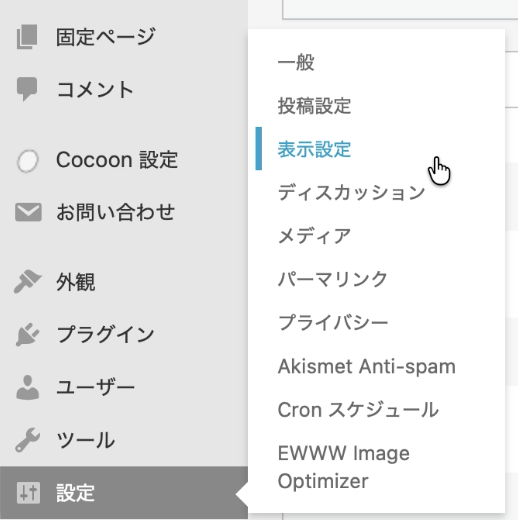
③ 表示設定(検索表示の準備)
設定 → 表示設定
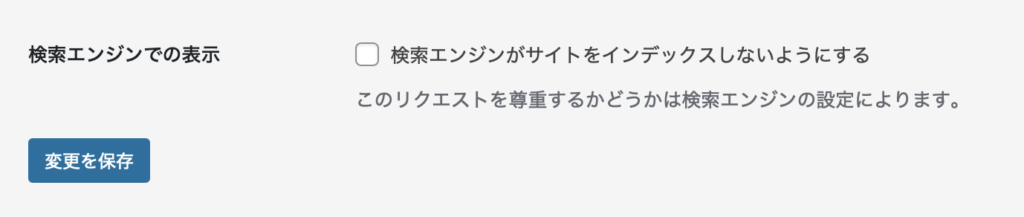
「検索エンジンがサイトをインデックスしない」
ここにチェックが入っていたら外します。
これがONだと
Googleに表示されません。
⬇️
STEP2|必須プラグイン導入
プラグイン=機能追加です。
※プラグインを追加することで、よりブログを良い環境に仕上げます。
入れすぎはNG。
最初は必要最低限だけ。
導入方法
管理画面 → プラグイン → 新規追加
検索 → インストール → 有効化
この流れでOK。
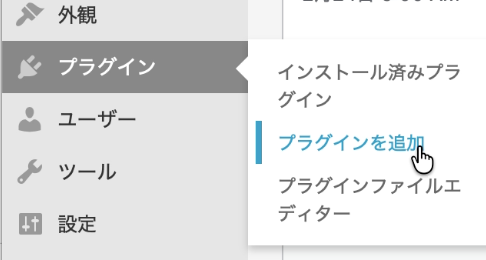

☝️検索窓でキーワードを入れてプラグインを見つけましょう。
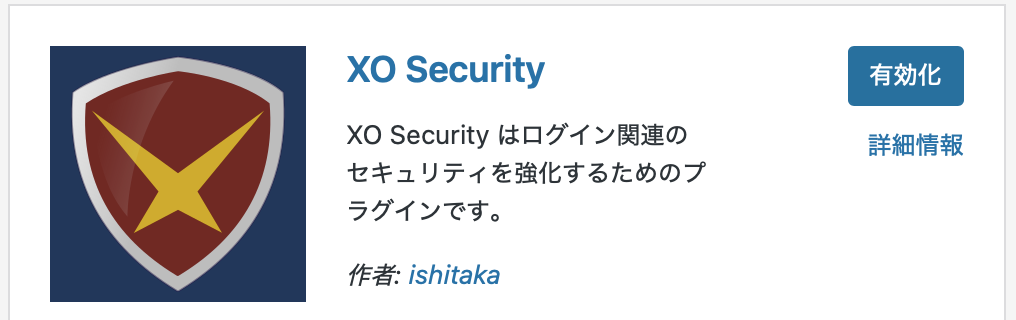
① セキュリティ対策
XO Security
WordPressは世界中から狙われます。
入れておくだけで防御力が上がります。
有効化だけでOK。
② バックアップ
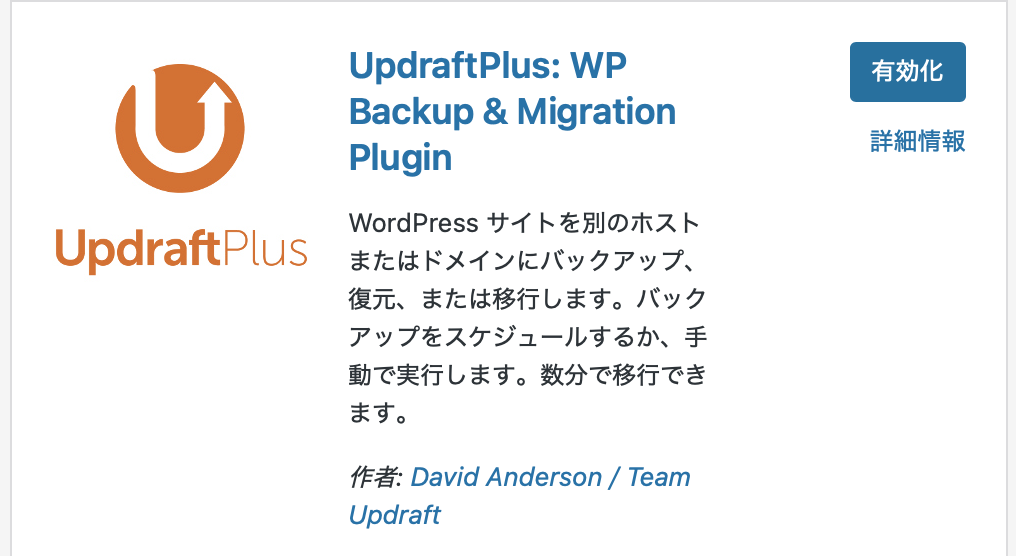
UpdraftPlus
万が一の保険。
- 自動バックアップ設定
- GoogleDrive連携(後でもOK)
「復元できる状態」が大切。
③ お問い合わせフォーム
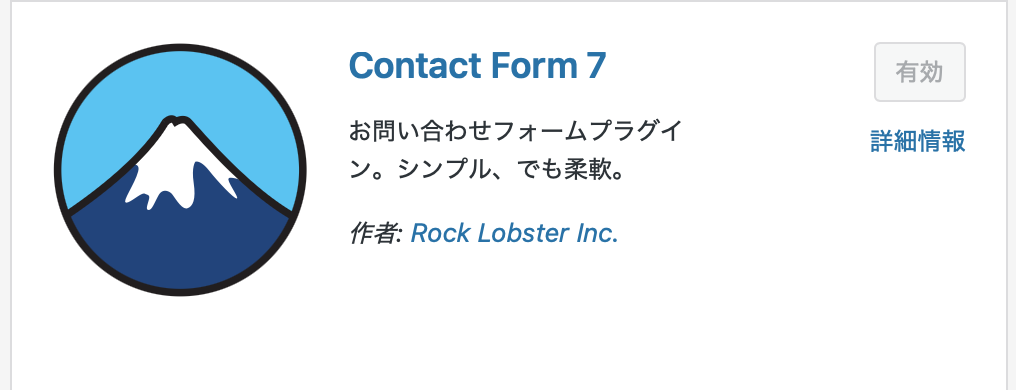
Contact Form 7
ブログの信頼性に直結します。
固定ページ → 新規追加
→ 「お問い合わせ」ページ作成
これは必須です。
④ SEO対策
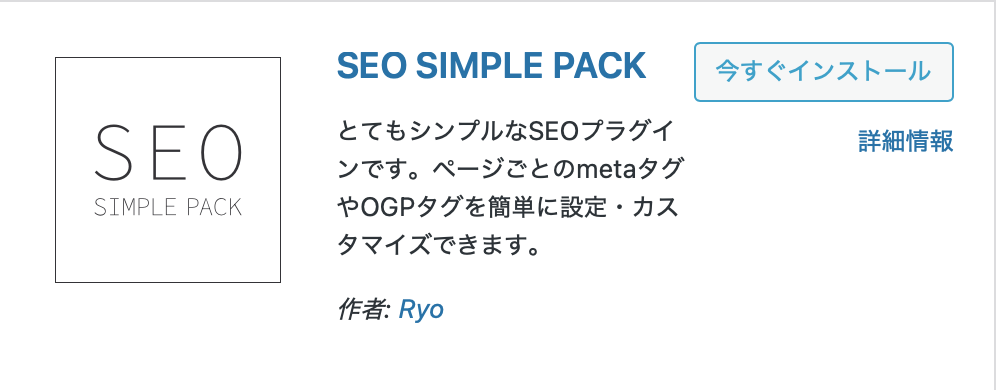
SEO SIMPLE PACK
難しい設定不要の初心者向けSEO。
有効化だけでOK。
後で記事ごとに使います。
STEP3|テーマ初期設定
次にブログの見た目を整えます。
① ロゴ・サイトカラー
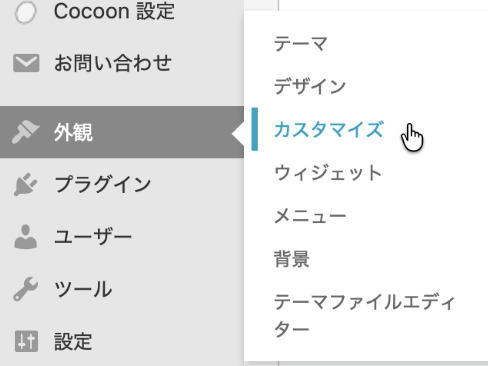
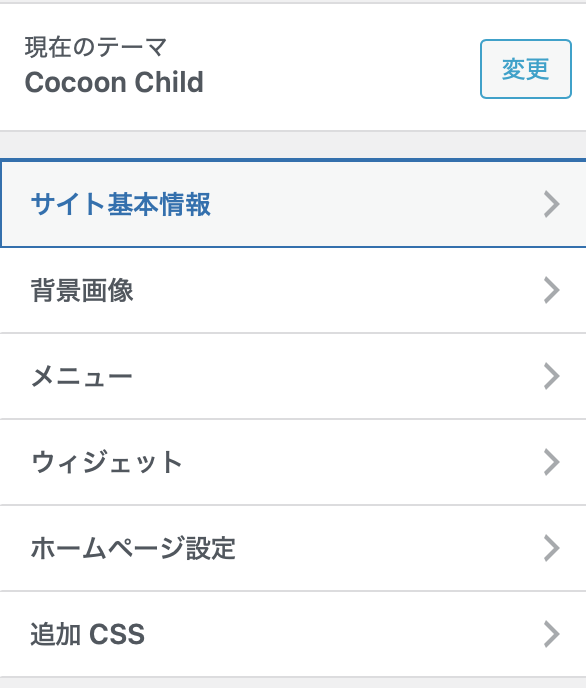
外観 → カスタマイズ
ここで最低限整えるもの:
・サイトロゴ(文字でもOK)
・サイトカラー(1色)
おすすめ:
落ち着いた1色(ネイビー・グリーンなど)
最初から作り込みすぎなくて大丈夫。
※サイト基本情報からサイトのロゴを挿入することができます。サイトの色味も一緒に決められると雰囲気が出ます。
② 不要な初期投稿を削除
投稿 → Hello world
削除。
固定ページ → サンプルページ
削除。
これでスッキリします。
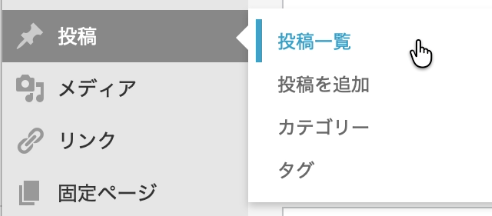
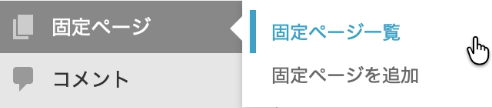
※「Hello world」と「サンプルページ」は完全なる見本ページなので削除しましょう。
③ 必須固定ページ作成
固定ページ → 新規追加
(『固定ページを追加』で新規追加されます。)
作るページは3つ。
・プロフィール
・お問い合わせ
・プライバシーポリシー
ブログの「最低限の信頼セット」です。
ここまででブログは完成
ここまで終われば、
ブログは「書ける状態」になりました。
・安全
・検索表示OK
・基本ページあり
授業でいうと、
「学級開きが終わった状態」です。
次はいよいよ記事を書いていきます。
次にやること
ここから先は2つの流れがあります。
・最初の記事を書く
・記事を書く準備を整える
どちらから進んでも大丈夫です。
まとめ
WordPress初期設定は、
ブログの土台づくりです。
派手ではありませんが、
ここを整えることで後がとても楽になります。
次は、いよいよ記事を書いていきましょう。
▶次に読む記事
次の記事もおすすめです。
記事テンプレについて紹介しています。☝️
今効くノウハウを紹介☝️
ブログ開設ステップ記事一覧
ブログ開設は、順番に進めることで迷わず進みます。
次の記事から実際の作業を始めていきましょう。
ここからブログ開設が始まります。☝️
大切な初期設定について解説。☝️
チェックリストで確認しましょう。☝️
俯瞰してみたい人はこちら
ブログの立ち上げ手順や初期設定、便利ツールの紹介をまとめています。☝️



コメント