
- 【WordPressブログの始め方|迷わずできるサーバー開設完全ガイド】
- 「実際に作る」ステップ
- 先に申込み画面を開いておきましょう。
- 実際の申込み手順(画像解説)
- STEP0:事前に決めておくこと
- STEP1: サーバー申込みを開始
- ① 料金タイプを選択
- ② プラン選択
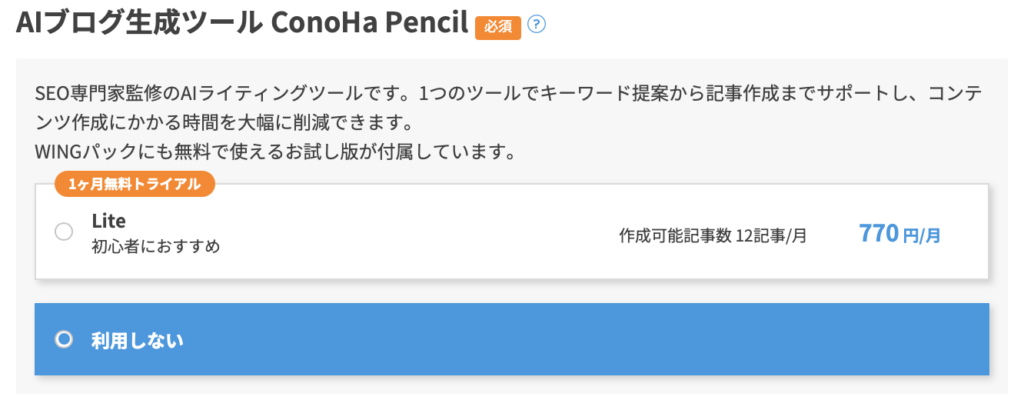
- ③ 生成AIツール利用選択
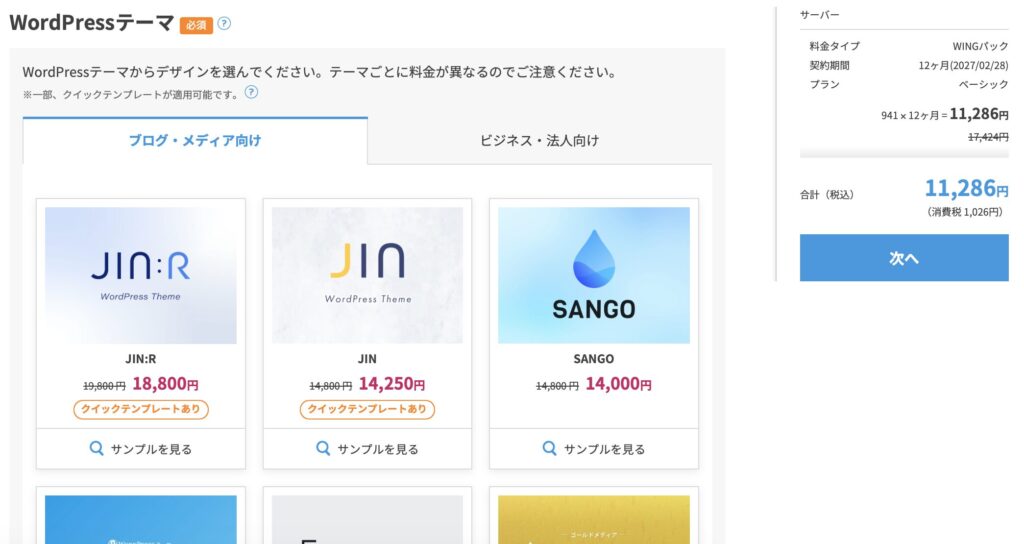
- ④WordPressテーマ選択
- ⑤ConoHaアカウント情報入力
- ⑥SMS認証画面
- ⑦支払い方法選択画面
- STEP2:申込み完了 → ブログ完成
- STEP3:WordPressにログイン
- 🎊 おめでとうございます!🥂
- 今の状態について
- まとめ
- いよいよブログが完成します。
- 次にやること
- ブログ開設ステップ記事一覧
- 俯瞰してみたい人はこちら
【WordPressブログの始め方|迷わずできるサーバー開設完全ガイド】
「実際に作る」ステップ
ここまで読んでくださった方は、
「ブログを始めたい」という気持ちがかなり具体的になっていると思います。
この記事では、
サーバー申込み〜WordPressブログ完成までを
画面を見ながら一緒に進められる形で解説します。
作業時間は約30分ほど。
思っているよりずっと簡単です。
先に申込み画面を開いておきましょう。
この先は、実際の画面を見ながら進めていきます。
別タブで申込み画面を開いておくとスムーズです。
この記事ではConohaで解説します。
まずは公式サイトを確認しておきましょう。
※公式サイトが別タブで開きます
エックスサーバーでもWordPressは開設できますが、
この記事では 初めてでも迷いにくいConoha WING を使って手順を解説します。
→サーバー比較について確認する。『サーバーの選び方ガイド(記事)』
実際の申込み手順(画像解説)
ここから一緒に開設していきます。
ここからは申込み画面に沿って進めます。
スマホでも作業できます。
STEP0:事前に決めておくこと
申し込み前に、1つだけ決めておきます。
ブログ名(あとで変更OK)
まだ決まっていなくても大丈夫です。
仮の名前でも問題ありません。
例
・○○の授業記録
・○○の学びノート
・○○の教室ログ
後から変更できるので気楽に決めましょう。
STEP1: サーバー申込みを開始
まずはサーバーの申込みページを開きます。
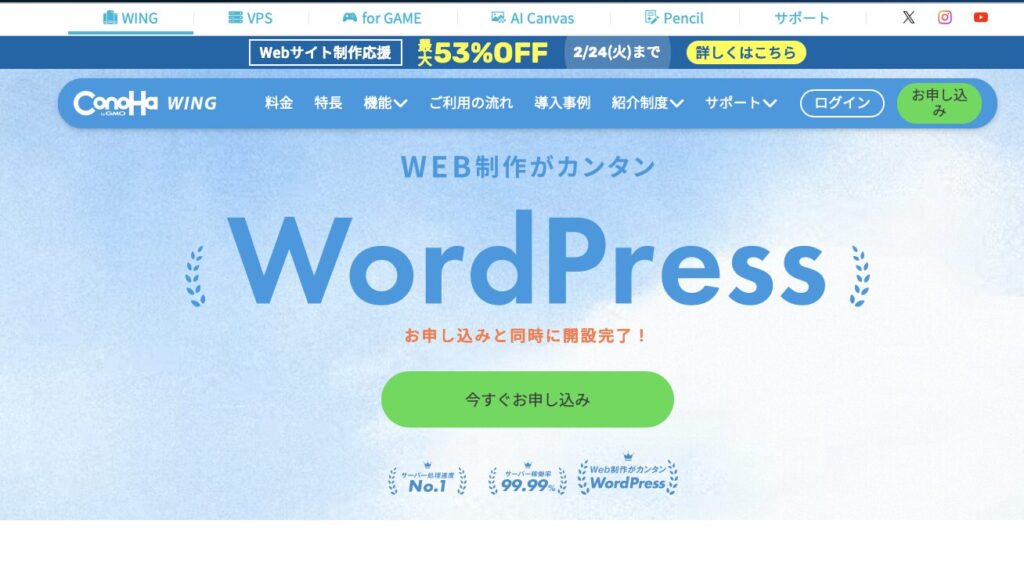
公式HPには、「申し込み」ボタンが複数あります。どこからでもOK!
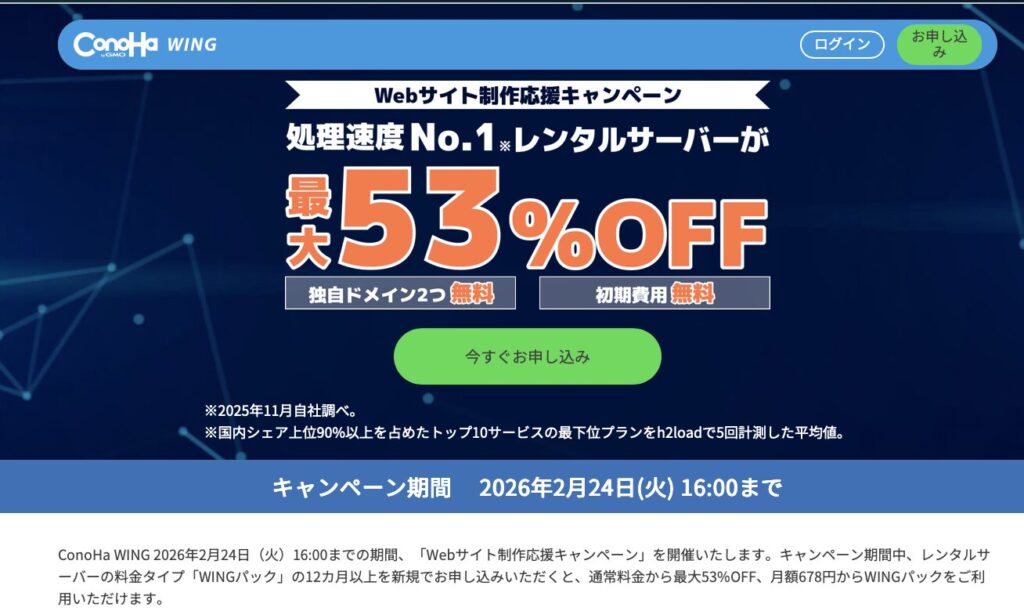
※画面はキャンペーン時期により多少変わることがあります。
① 料金タイプを選択
まずは契約内容を決めます。
「WINGパック」と「通常料金」があります。
無料独自ドメイン付きの「WINGパック」がおすすめ。
契約期間は「3ヶ月」「6ヶ月」「12ヶ月」「24ヶ月」「36ヶ月」とあります。
初心者におすすめ設定:
・料金タイプ:WINGパック
・契約期間:12ヶ月
理由:
・個人ブログには十分な性能
・長期割引が適用されることが多い
迷ったらこの設定で大丈夫です。
ちなみに、yomemiは、始めるとき決意が固かったので「24ヶ月」を選択しました。

WINGパックを選んだ時点でWordPress自動セットアップが有効になります。
ここまで進んだあなたは、すでにWordPress開設の最終段階まで来ています。
今回利用している
Conoha WINGのWINGパックは、
「サーバー契約と同時にWordPressが完成する仕組み」になっています。
昔はWordPressを始めるには、次の作業が必要でした。
・サーバー契約
・ドメイン取得
・ドメイン紐付け
・SSL設定
・WordPressインストール
・初期設定
しかし現在は違います。
WINGパックでは、これらすべてが申し込みフォームの中で自動実行されます。
つまり、今表示されている支払い画面は
「サーバー料金」ではなく
👉 WordPress完成ボタン
という意味になります。
ここまで来たら安心して進めて大丈夫です。
② プラン選択
プランは、ベーシックでOKです。ベーシックでも、十分webサイト運営ができます。

③ 生成AIツール利用選択
最近では、AIライティングツールがあります。
利用しなくとも、書くことができますが、無料トライアル期間だけ使うのもいいかもしれません。
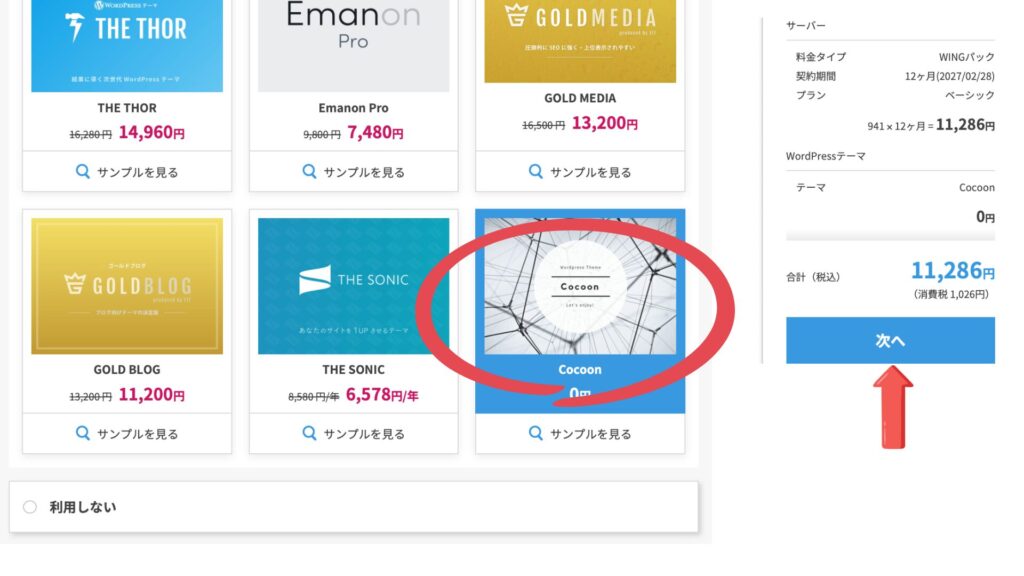
④WordPressテーマ選択
テーマのデザインは、複数選択肢があります。「🔍サンプルを見る」で確認してから選ぶと安心です。
ちなみに、yomemiは、この時、無料の「Cocoon」を選びました。デザインの幅は有料に比べて狭いけれど、ここでの設定では「Cocoon」で十分です。
※後で変更できます。開設ができたらテーマ選びをまたしましょう。
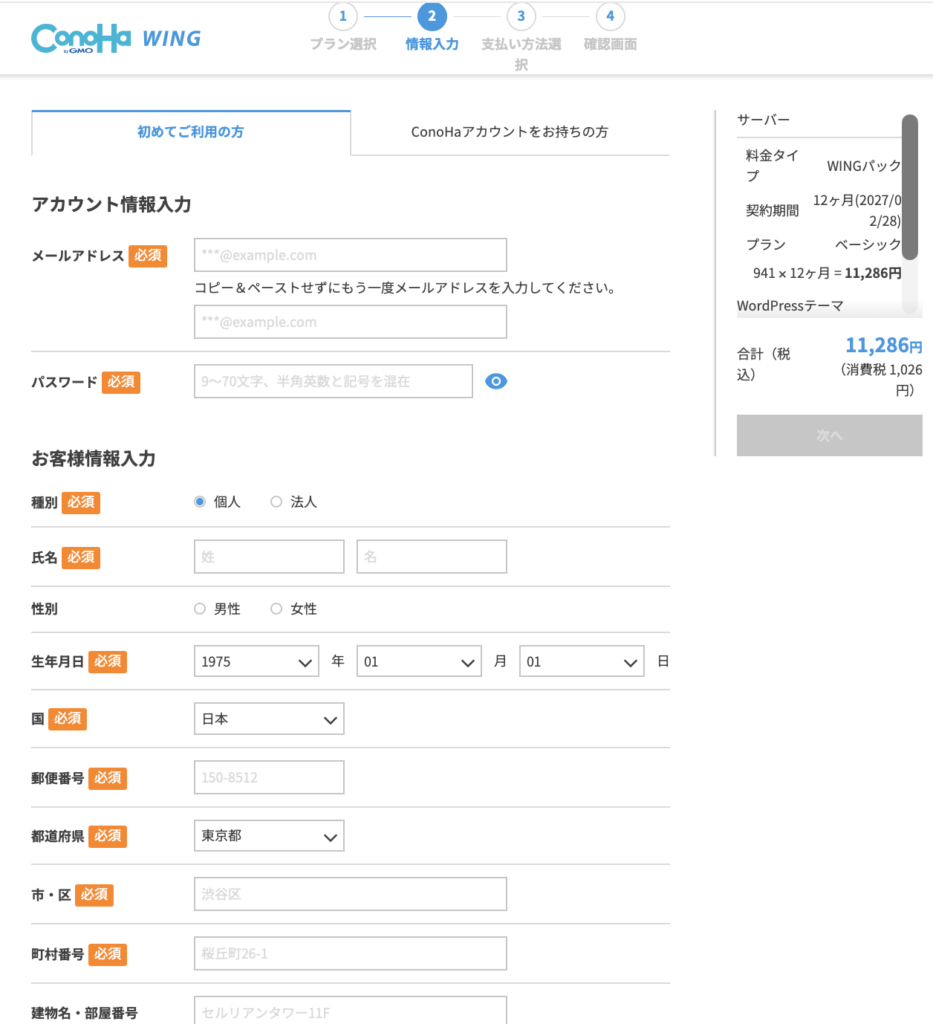
⑤ConoHaアカウント情報入力
ユーザー名、パスワード、メールアドレスなどを入力します。
⑥SMS認証画面
電話番号入力を入力すると、認証コードが送られてきます。(2段階認証)
入力画面で送られてきた認証コードを入れてください。
2-1024x576.png "【STEP1】WordPressブログの始め方|迷わずできるサーバー開設完全ガイド 20")
3-1024x576.png "【STEP1】WordPressブログの始め方|迷わずできるサーバー開設完全ガイド 21")
安全な契約のための本人確認。正常な流れです。
途中でSMS認証が表示されて驚いた方もいるかもしれません。
これは「不正契約防止」の本人確認です。
・不正利用防止
・なりすまし防止
・安全な決済のため
のステップなので、正常な流れです。
ここで止まってしまう方がとても多いですが、
むしろこの画面が出れば順調に進んでいます。
⑦支払い方法選択画面
SMS認証が無事成功すると支払い方法の選択画面になります。
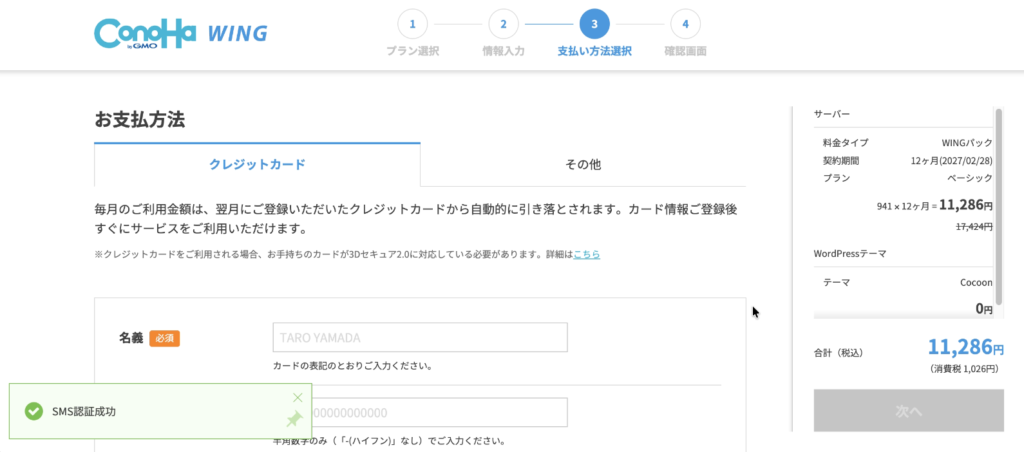
この決済でWordPressが自動完成します。
「ここでカードを入力すると、もうお金が発生するの?」
この不安、めちゃくちゃ分かります。
結論から言うと
はい、ここで決済が行われます。
ただし安心してください。
この決済で同時に次のすべてが実行されます。
・サーバー契約完了
・独自ドメイン取得
・WordPressインストール
・SSL設定
・ブログ完成
つまりこのボタンは
WordPress開設完了ボタン
なのです。
支払い=ブログ完成
というイメージが一番近いです。
ー WordPressについて調べると「かんたんセットアップ」という言葉が出てきます。 ー
「WordPressかんたんセットアップ画面を見ていない…」
そう感じた方も安心してください。
実はこれ、よくある勘違いです。
WordPressかんたんセットアップは
別ページでは表示されません。
申込フォームの中に組み込まれています。
つまりあなたはすでに
・サイト名入力
・ユーザー名設定
・パスワード設定
を済ませた状態になっています。
だから今は支払い画面に進んでいるのです。
決済が完了すると、約5〜10分ほどで
あなた専用のWordPressサイトが完成します。
その後はメールで
・管理画面URL
・ログイン情報
が届きます。
次の記事では、
いよいよWordPress初期設定に進みます。
STEP2:申込み完了 → ブログ完成
ここまで進むと申込み完了です。
数分後、登録メールに
「WordPress情報」が届きます。
これが届いたら
ブログはもう完成しています。
WordPress管理画面ログイン画面
4-1024x576.jpg "【STEP1】WordPressブログの始め方|迷わずできるサーバー開設完全ガイド 23")
WordPress完成後、この画面にログインします。気軽に決めましょう。
STEP3:WordPressにログイン
メールに記載されているURLから
WordPress管理画面にアクセスできます。
ログイン情報:
・ログインURL
・ユーザー名
・パスワード
入力すると管理画面が開きます。
これがあなたのブログの「裏側」です。
🎊 おめでとうございます!🥂
ここまでで
ブログは完成しました。
思っていたより簡単だったのではないでしょうか。
今の状態について
今のブログは
「家が建った状態」です。
でもまだ家具はありません。
次はブログを安全に使うための
初期設定を行います。
まとめ
ブログ開設は次の流れで完了しました。
・サーバー申込み
・WordPress自動作成
・管理画面ログイン
ここまで本当にお疲れさまでした。
いよいよブログが完成します。
ここまで読めた方なら、申込みは問題なく進められます。
作業は30分ほどで終わります。
「あとでやろう」と思うと止まりやすい作業なので、
今の流れのまま進めてしまうのがおすすめです。
作業時間:30〜60分 / 初心者OK / スマホでも作業できます。
※キャンペーンは終了することがあります。
※今回は、ConoHa WING社のサイト画面で紹介しましたが、実績重視ならXserverもおすすめ⬇️
ご安心下さい。Xserver(エックスサーバー)でも登録手順はほとんど同じです。
画面はどの会社も似ています。お好きな会社から開設ください。
次にやること
ブログが完成しました。
ブログが完成したら、次は環境を整えます。
・初期設定
・テーマ設定
・最初の準備
次の記事で「初期設定」を詳しく解説しています。
ブログ開設ステップ記事一覧
ブログ開設は、順番に進めることで迷わず進みます。
次の記事から実際の作業を始めていきましょう。
ここからブログ開設が始まります。☝️
ブログができたら、次は初期設定を整えましょう。安心して続けるための設定をまとめています。☝️
チェックリストで確認しましょう。☝️
俯瞰してみたい人はこちら
ブログの立ち上げ手順や初期設定、便利ツールの紹介をまとめています。☝️



コメント