
IPAD WORKSTYLE
教員の仕事を、
iPadから整える。
READ ・ WRITE ・ ORGANIZE
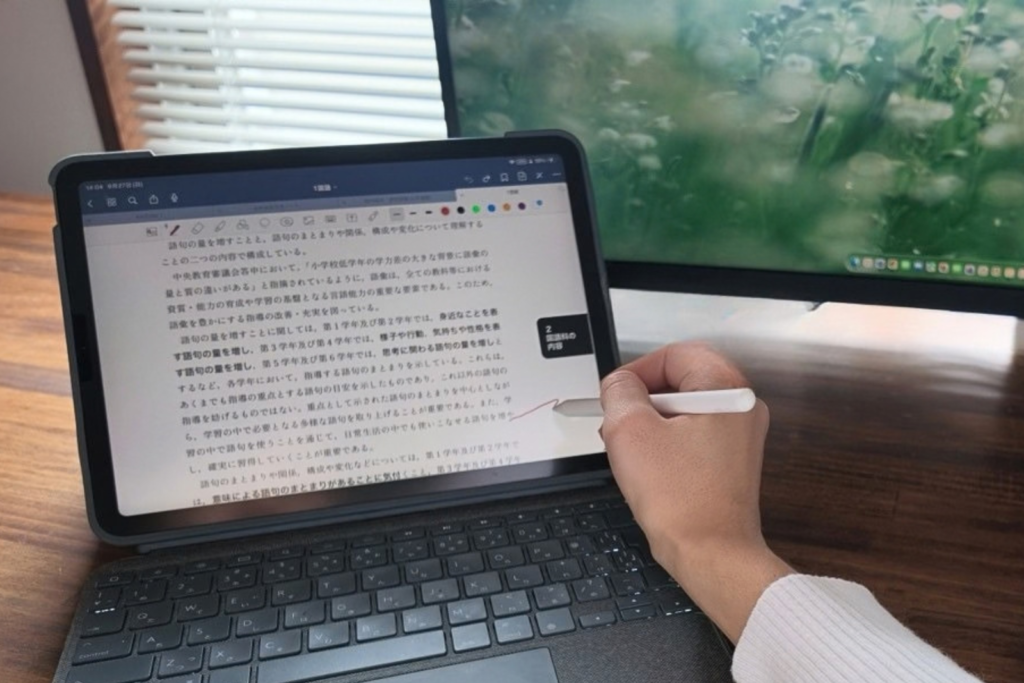
教科書、学習指導要領、研修資料、板書計画、授業で使う教材。
以前の私は、教材研究に必要なものを紙で管理していました。
自宅で続きをしようと思えば、教科書やノートを持ち帰る。過去の資料を使いたくなれば、棚やファイルの中を探す。それでも見つからなければ、似た教材をもう一度作り直す。
iPadを使うようになって、こうした仕事の進め方が大きく変わりました。
最も変わったのは、授業中の見せ方ではありません。
教材研究に必要な資料を持ち歩き、直接書き込み、検索し、次の授業へ再利用できるようになったことです。
この記事では、iPadを約5年間使ってきた小学校教員の立場から、次の5つの場面で実際に役立っているiPad活用術を紹介します。
- 教材研究
- 授業準備
- 資料整理
- 会議・研修
- 複数端末との連携
MY CONCLUSION
iPadはPCの代わりではない。
「読む・書き込む・持ち歩く」
教員の教材研究を支える道具。
教員の仕事でiPadが得意なこと・苦手なこと
iPadには、得意な仕事と苦手な仕事があります。
Wordで文書を整えたり、Excelで表を作ったり、PowerPointで細かなレイアウトを調整したりする作業は、今でもパソコンの方が快適です。
一方、次のような仕事はiPadと相性がよいと感じています。
- PDFを読む
- 資料に手書きする
- 教材研究のメモを残す
- 過去の資料を検索する
- 教材を持ち歩く
- 場所を変えて作業を続ける
私にとってiPadは、パソコンの代わりではありません。
「読む・書き込む・持ち歩く」仕事を支える、デジタルの教材研究ノートです。
私が使っているiPad環境
私が使っているのは、2021年10月に購入したiPad Air(第4世代・256GB)です。
Apple Pencilやキーボード、外付けSSDと組み合わせながら、教材研究・資料整理・簡単な教材編集に使っています。
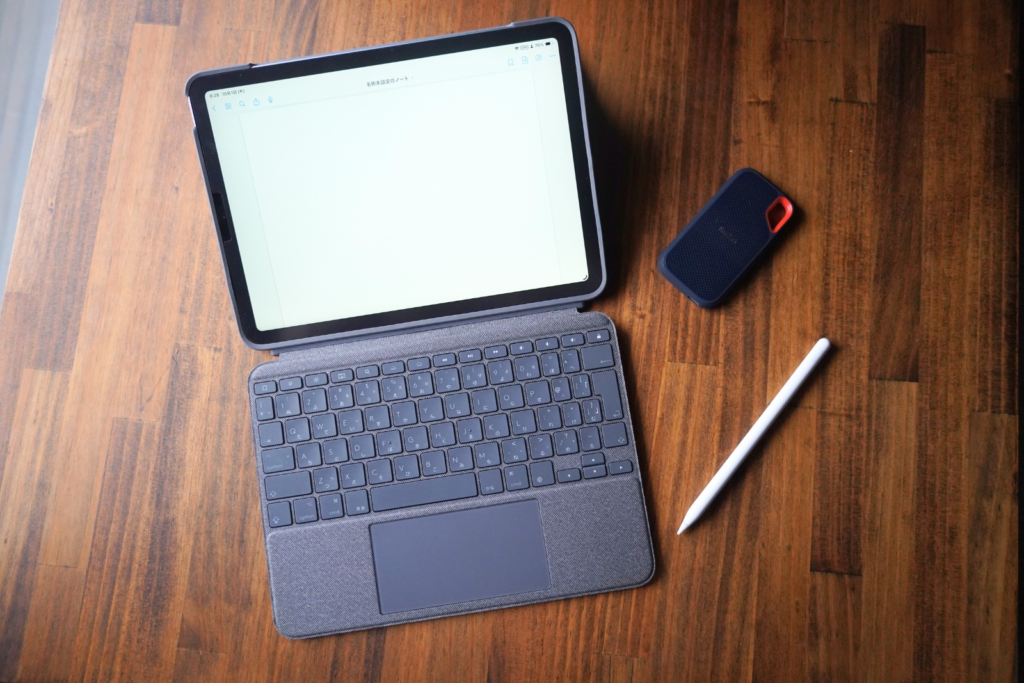
約5年間使っているiPad Airと、教材研究を支える周辺機器。
01 / DEVICE
iPad Air 第4世代・256GB
PDF閲覧と教材研究の中心
02 / PENCIL
Apple Pencil 第2世代
資料へ直接書き込むために使用
03 / KEYBOARD
Logicool Combo Touch
文章入力時だけ取り付けて使用
04 / STORAGE
SanDisk Extreme Portable SSD
教材・動画・過年度データを保管
そのほか、BOYATAのノートパソコンスタンド、ペーパーライクフィルムを使用しています。教材を仕上げる作業ではMacBook Air M2も併用しています。
iPad Air(第4世代)は、10.9インチのLiquid Retinaディスプレイを搭載し、Apple Pencil(第2世代)に対応しています。Apple公式の技術仕様
約5年間使ってきましたが、教材研究や持ち運びを考えると、10.9インチは自分に合った大きさでした。
これ以上大きくなると、持ち運ぶ際の負担が増えます。一方、自宅で腰を据えて使うことが中心なら、より大きな画面も選択肢になると思います。
教員の仕事を整える iPad活用術10選
RESEARCH
01
学習指導要領のPDFへ
直接書き込む
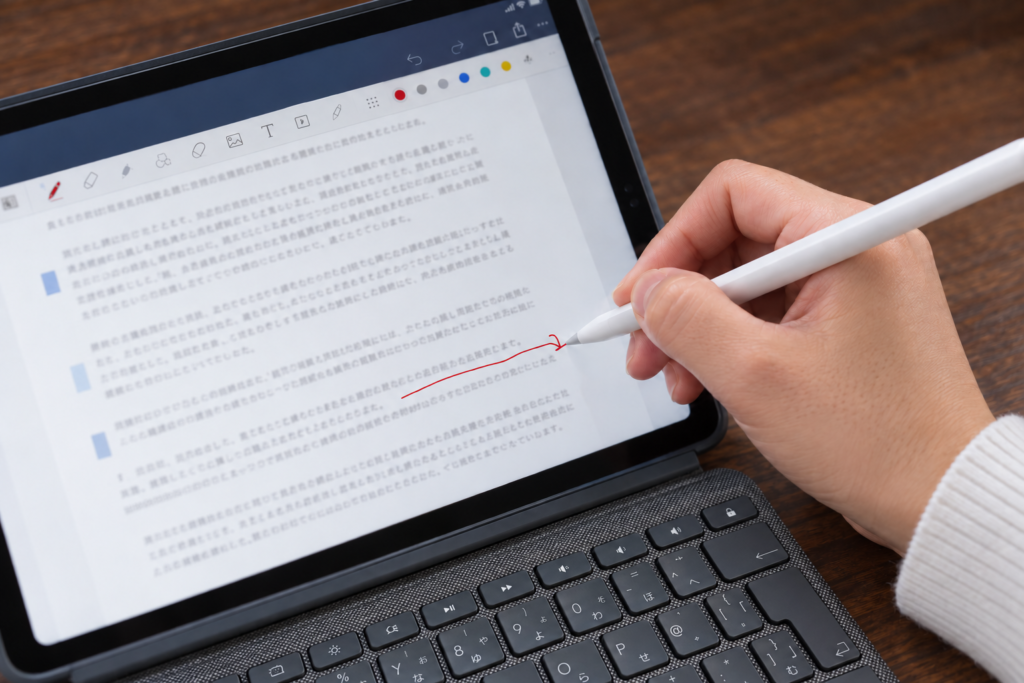
私がiPadでよく行っている教材研究の一つが、学習指導要領への書き込みです。文部科学省のWebサイトからPDFを保存し、GoodNotes 5に取り込んでいます。
紙で読んでいた頃は、気になる箇所に付箋を貼り、考えを別のノートに書いていました。ただ、これでは学習指導要領の記述と自分のメモが分かれ、後から見返しにくくなります。
GoodNotesに取り込めば、学習指導要領の該当ページへApple Pencilで直接書き込めます。私が書き残しているのは、主に次の4点です。
- 授業で意識したいこと
- 子どもの姿と結び付いたこと
- 過去の実践との共通点
- 別の単元にも生かせそうなこと
学習指導要領の記述と自分の考えを同じページに残せるため、後から見返したときにも、授業づくりの意図をすぐに思い出せます。
RESEARCH
02
教材研究のメモを
資料と一体化する
Apple Pencilを使う最大のメリットは、紙のメモを単にデジタルへ置き換えられることではありません。
資料と自分の考えを、同じ場所に残せることです。
以前は、授業について考えたことを紙のノートへ書いていました。しかし、後から見返そうとすると、「どのノートに書いたか」「どの資料を見ながら考えたか」が分からなくなることがありました。
iPadなら、学習指導要領だけでなく、研修資料や指導案などのPDFを読みながら、その場で考えを書き込めます。
後から資料を開くだけで、そのとき何を考え、授業にどう生かそうとしていたのかまで確認できます。
RESEARCH
03
過去の教材研究を
検索して再利用する
紙の資料は、保管していても必要なときに見つけられなければ、次の授業に生かせません。
以前は、研究授業の参観後にもらった指導案や研修資料をファイルに綴じていました。しかし、資料が増えるほど必要なものを探しにくくなり、見返す機会も減っていました。
資料や教材研究のメモをデータで残しておけば、教科名や単元名から必要な資料を探せます。過去に学んだ内容を、今取り組んでいる単元へつなげやすくなりました。
例えば、以前の研修で学んだことを授業づくりの参考にしたり、前年度に作った教材を現在の学級に合わせて修正したりできます。
iPadに検索しやすい形で残すことで、過去の資料が「保管しておくもの」から「次の授業に生かすもの」へ変わりました。
RESEARCH
04
場所や端末を変えて
教材研究を続ける
iPadを使うようになり、教材研究を進められる場所が広がりました。以前は、紙の教科書やノートがある学校か自宅でなければ、作業を続けにくい状態でした。
現在は、作業内容に合わせて次のように端末を使い分けています。
- iPhoneで思い付いたことをメモする
- iPadでPDFを読み、Apple Pencilで書き込む
- MacBookで教材を仕上げる
- 必要に応じて職場のWindows PCで確認する
データをGoogle DriveやOneDriveに保存しておけば、どの端末からでも続きの作業を始められます。iPadだけですべてを完結させるのではなく、それぞれの端末が得意な作業をつなぐことが大切だと感じています。
CREATE
05
教材研究から
共有スライドまでつなげる
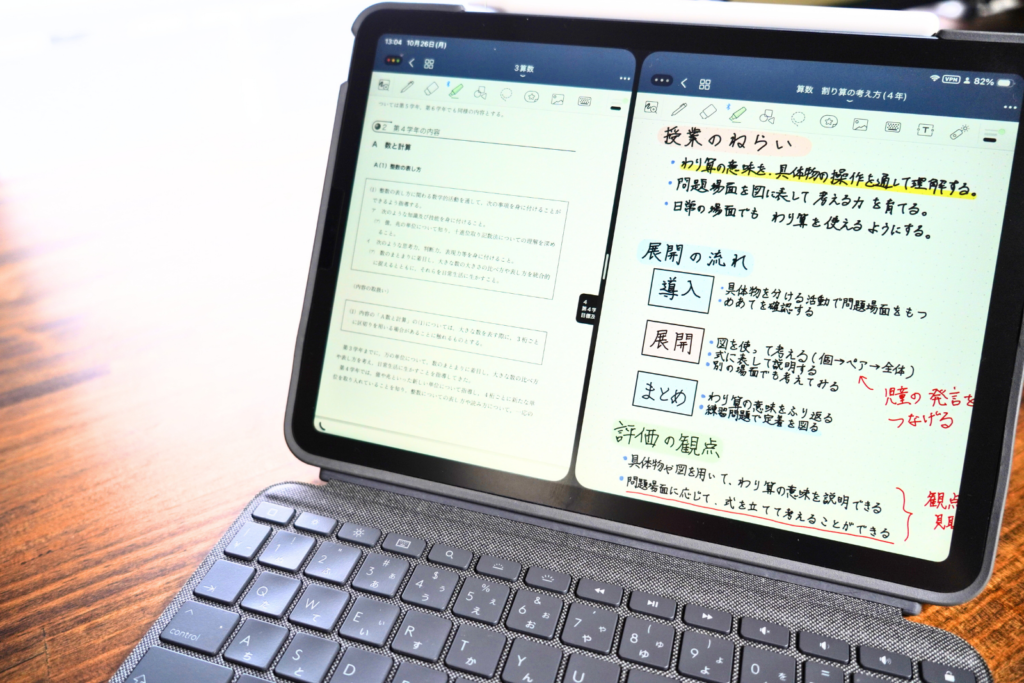
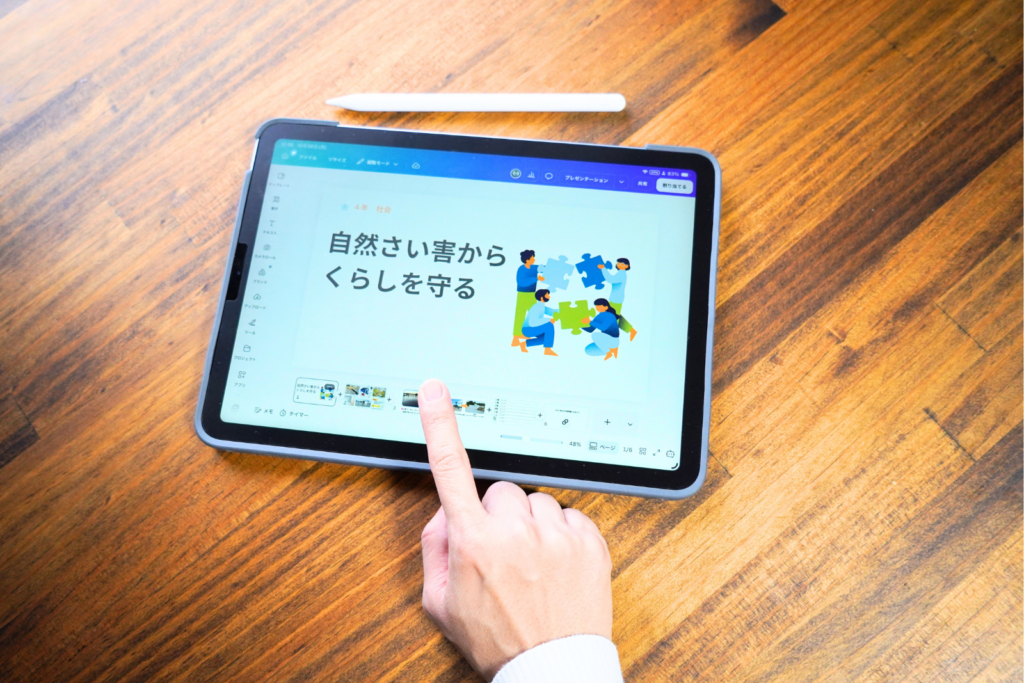
私の教材研究は、「読む・考える・つくる・共有する」を、次のような一つの流れで進めることが多くなりました。
- デジタル教科書や公開資料を読む
- 必要なPDFをGoodNotesに取り込む
- Apple Pencilで気づきや授業の構想を書き込む
- CanvaやGoogle スライドで教材にまとめる
- Google Classroomから児童へ共有する
01
READ
資料を確認する
デジタル教科書や
公開資料を読む
02
NOTE
PDFを取り込む
GoodNotesに
資料をまとめる
03
PLAN
授業を構想する
Apple Pencilで
考えを書き込む
04
CREATE
教材を作成する
Canvaやスライドで
形にする
05
SHARE
児童へ共有する
Classroomから
教材を配布する
iPadは、教材を完成させるためだけの道具ではありません。資料を読みながら考えを広げ、授業の構造を整理し、教材づくりへつなげるまでの過程で特に役立っています。
【内部リンク:教員の教材研究をiPadで効率化する方法】
CREATE
06
Canvaで教材や掲示物を
デジタル化する
以前は、教室掲示を画用紙や模造紙で作っていました。一度作った掲示物を翌年度も使うには現物を保管する必要があり、少し修正したいだけでも最初から作り直すことがありました。
Canvaで掲示物を作成するようになってからは、次のように扱えるようになりました。
- 翌年度に複製する
- 必要な部分だけ修正する
- 学年の教員と共有する
- 必要なものだけ印刷する
iPadは、Canvaで簡単な修正をしたり、外出先で内容を確認したりするときに便利です。一方、細かな配置の調整や長時間の編集には、MacBookを使っています。
ORGANIZE
07
研修資料や会議資料へ
直接メモする
研修や会議の資料をiPadに保存しておけば、Apple Pencilでその場でメモできます。
紙の資料に書き込むような感覚で使いながら、メモを資料と一緒に保存できる点が便利です。
印刷した資料は、研修が終わるとファイルに綴じたままになりがちでした。一方、PDFで保存しておけば、後から検索したり、校内研修のスライドを作るときに見返したりできます。
メモを記録として残すだけでなく、次の実践や校内での共有につなげやすくなったことに価値を感じています。
ORGANIZE
08
ファイル名を整えて
「探す時間」を減らす
教材をデータで管理していても、ファイル名の付け方がばらばらでは、必要な資料をすぐに見つけられません。
そこで、ファイル名には「学年・教科・単元名・内容」を順番に入れるようにしています。
例えば、4年生の算数「わり算の筆算」で使った資料なら、
4年_算数_わり算の筆算_授業スライド
のように保存します。
単元名や内容を検索窓に入力すれば、Google DriveやOneDrive、端末内に保存した資料を見つけやすくなります。
細かなフォルダ分けに時間をかけるより、後から検索できるファイル名を付ける方が、必要な資料を探す時間を減らせました。
ORGANIZE
09
必要な資料だけ印刷する
iPadを使っていても、すべてをペーパーレスにしているわけではありません。子どもが手元で考えるためのプリントなど、紙の方が使いやすい資料は印刷しています。
以前と変わったのは、資料を印刷するまでの順番です。
データで確認し、必要なものだけ紙にする
自分で作成した資料も、まずはデータで共有し、必要な場合だけ印刷しています。その結果、印刷や綴じ込み、配布にかけていた時間を減らせました。
STORAGE
10
教材データを
外付けSSDで管理する
私が使っているiPad Airは256GBモデルです。購入当初は十分な容量だと思っていましたが、動画や教材データが増えるにつれて、保存先を整理する必要が出てきました。
現在は、使用頻度の低い動画や完成した教材データをSanDisk Extreme Portable SSDへ移し、iPad本体には日常的に使うファイルだけを残しています。
仕事用には、1TBのSSDを1台、2TBのSSDを2台使っています。
教材や過年度のデータは、年度や教科ごとに整理し、必要なときに取り出せるようにしています。大切なのはiPad本体の容量だけでなく、データの保存先と再利用の方法まで決めておくことでした。
【内部リンク:教員の教材データをSSDで管理する方法】
MY CHOICE
私がGoodNotes 5を使い続けている理由
新しい機能の多さより、
使い慣れた「読む・書く・探す」を優先しました。
私は現在も、買い切り版として購入したGoodNotes 5を使っています。
GoodNotesに求めているのは、次の3つの基本的な使い方です。
- PDFを整理する
- Apple Pencilで書き込む
- 過去のノートを検索する
これらの操作を迷わず安定して続けられることが、GoodNotes 5を使い続けている理由です。
教材研究で重視しているのは、必要な資料をすぐに開き、考えを書き込み、後から見返せることです。現在の私の使い方では、GoodNotes 5で十分に対応できています。
ただし、初めてGoodnotesを使う人は、GoodNotes 5を新たに選ぶことはできません。
Goodnotes公式サポート|バージョン・プラン・互換性について
この記事では、GoodNotes 5の新規導入をおすすめしているわけではありません。これからGoodnotesを使い始める場合は、現在提供されているプランと対応端末を確認し、自分の使い方に合うものを選んでください。
DEVICE ROLES
iPadとPCの使い分け
読む・書き込む・持ち歩くならiPad。
作り込む・入力する・表を扱うならPC。
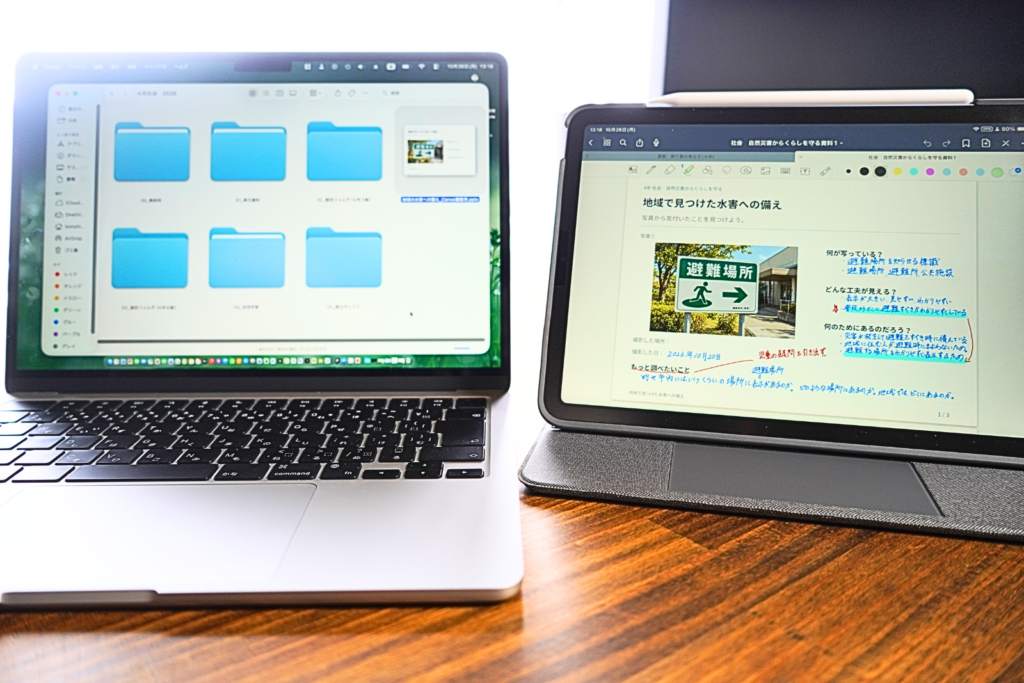
iPadとMacBook Airを併用する中で、それぞれの得意な作業に合わせて使い分けるようになりました。
どちらか一方ですべてをこなすのではなく、「読む・考える・仕上げる」という作業の段階に合わせて端末を切り替える方が、自分には合っています。
◎:特に向いている ○:問題なく使える △:できるが、やや不向き
| 仕事 | iPad | PC |
|---|---|---|
| PDFを読む | ◎ | ○ |
| PDFに手書きする | ◎ | △ |
| 教材研究のメモを残す | ◎ | ○ |
| Canvaで教材を作る | ○ | ◎ |
| Wordで文書を作る | △ | ◎ |
| Excel・スプレッドシートを編集する | △ | ◎ |
| PowerPointを細かく編集する | ○ | ◎ |
| 長文を入力する | ○ | ◎ |
| 持ち運ぶ | ◎ | ○ |
情報を読む・手書きする・持ち運ぶ作業はiPad、長文入力や細かな編集はPCというように、作業内容で使い分けています。
【内部リンク予定:教員はiPadとノートPCのどちらを選ぶべき?】
BEFORE YOU BUY
iPadを仕事で使って分かった4つのデメリット
01 PCの代わりにはならない
Word・Excel・PowerPointで細かな作業をするときは、PCの方が快適です。
iPadだけですべての仕事を完結させるのは難しいと感じました。
02 キーボード選びで失敗した
最初に購入したFolio Touchは、キーボードを取り外せず、Apple Pencilで書くときに扱いにくさを感じました。
現在は必要に応じてキーボードを着脱できるCombo Touchを使っています。
03 データ管理の仕組みが必要
PDFや写真に加えて動画も保存すると、iPad本体の空き容量は想像以上に減っていきます。
本体容量だけでなく、クラウドや外付けSSDへ保存先を分ける仕組みも必要でした。
04 目的がないと使い切れない
iPadで何をするか決めないまま購入すると、動画を見るだけの端末になりかねません。
購入前に「PDFへ書き込む」「教材を整理する」など、改善したい仕事を一つ決めておくことが大切です。
教員のiPadにApple Pencilは必要?
PDFを読むだけなら、Apple Pencilは必須ではありません。しかし、iPadを教材研究に使うなら、用意する価値は十分にあります。
ESSENTIAL TOOL
Apple Pencil
資料とメモを、
もう離れ離れにしない。
私が使っているのは、iPad Air(第4世代)に対応するApple Pencil(第2世代)です。
Apple Pencilを使うことで、資料を読むだけでなく、その場で考えを書き込み、元の資料と一緒に残せるようになりました。
- 紙のメモを減らせる
- 資料とメモを一緒に残せる
- 学習指導要領へ直接書き込める
- 教材研究の途中経過を残せる
特に便利なのは、「何を読んで、何を考えたのか」を同じ場所に残せることです。
ただし、iPadのモデルによって対応するApple Pencilが異なります。購入前に、自分のiPadのモデルと対応するApple Pencilの組み合わせを必ず確認してください。
Apple公式でApple Pencilの対応機種を確認する
【内部リンク:教員にApple Pencilは必要?5年間使った結論】
IMPORTANT
私物iPadを学校で使う際の注意点
便利さよりも、
勤務先や自治体の規定を優先してください。
児童の個人情報や写真を私物端末へ保存しないことが前提です。
私が使っているiPadは私物端末です。
以前は、作成した教材を教室のテレビやプロジェクターへ投影するために使うこともありました。しかし、現在は自治体の情報セキュリティ規定に従い、授業中に私物iPadを使うことはほとんどありません。
私物端末を仕事で使う場合は、次の点を事前に確認してください。
- 学校や自治体の情報セキュリティ規定を確認する
- 業務用アカウントで私物端末へログインしてよいか確認する
- 児童の個人情報を私物端末へ保存しない
- 私物端末で児童を撮影しない
- 認められていないデータを私物クラウドへ保存しない
- 教材や資料の著作権・利用条件を確認する
学校の授業では、授業に必要な範囲内で、公表された著作物を複製できる場合があります。ただし、教育目的であれば、どのような複製や共有でも自由にできるわけではありません。
文部科学省|学校の授業における複製・インターネット送信
私物端末の利用ルールは、勤務先や自治体によって異なります。この記事で紹介している方法も、所属先の規定と各サービスの利用条件を確認したうえで取り入れてください。
WHO IT’S FOR
iPadが向いている先生・急いで買わなくてよい先生
iPadは、すべての教員に必要なものではありません。
現在困っている仕事と、iPadが得意なことが一致しているかを基準に考えることが大切です。
01 / RECOMMENDED
iPadが向いている先生
- 紙の資料が多く、整理に困っている
- 学習指導要領をPDFで読みたい
- 資料へ手書きでメモしたい
- 教科書類を持ち帰る負担を減らしたい
- 過年度の教材を検索して再利用したい
- 教材研究を場所に縛られず進めたい
- iPhoneやMacBookとデータを連携したい
02 / CONSIDER
急いで買わなくてよい先生
- 紙での教材研究が自分に合っている
- WordやExcelの作業が中心
- 勤務先で私物端末を使用できない
- iPadで改善したい仕事が決まっていない
- 支給端末だけで必要な作業を完結できている
iPadを持つこと自体よりも、何のために使うかが重要です。まずは「今の仕事で何に困っているか」を整理し、その困りごとをiPadで改善できるか考えてみてください。
FAQ
教員のiPad活用に関するよくある質問
教員にiPadは本当に必要ですか?
必須ではありません。
支給端末で必要な仕事ができている先生や、紙での教材研究が合っている先生は、無理に購入する必要はありません。
一方、PDFへの書き込みや教材の持ち運びに困っている場合は、効果を感じやすい道具です。
iPadだけで教員の仕事はできますか?
すべての仕事を快適に行うのは難しいです。
PDFの閲覧や手書き、資料の持ち運びにはiPadを使い、Word・Excel・PowerPointなどの細かな編集にはPCを使っています。
容量は何GB必要ですか?
私は256GBを使用しています。
PDFや写真が中心なら容量を抑えられますが、動画を多く保存する場合は余裕が必要です。クラウドや外付けSSDを使うかどうかも含めて選びましょう。
【内部リンク:教員のiPad容量は何GB必要?】
Apple Pencilは必要ですか?
PDFを読むだけなら必須ではありません。
資料へ直接書き込んだり、教材研究のメモを残したりしたい場合は、用意する価値があります。
Goodnotesは何に使っていますか?
主にPDFの整理、学習指導要領や研修資料への書き込み、教材研究のメモに使っています。
教材を完成させるためというよりも、資料を読みながら考えを整理する場面で使うことが多いです。
私物iPadを学校で使ってもよいですか?
学校や自治体の規定によって異なります。使用が認められている場合でも、個人情報、児童の撮影、業務用アカウント、クラウド保存などの扱いを事前に確認してください。
FINAL THOUGHTS
まとめ|まず一つの仕事をiPadへ移してみる
iPadを導入するだけで、教員の仕事がすべて効率化されるわけではありません。
私がiPadを仕事に取り入れて、大きく変わったことは次の5つです。
- 教科書やノートを持ち帰る負担が減った
- 紙の資料を探す時間が減った
- 過去の教材を再利用しやすくなった
- 学習指導要領や研修資料へ直接書き込めるようになった
- 場所を選ばず教材研究ができるようになった
特に、PDFへApple Pencilで直接書き込むようになったことで、資料と自分の考えを一緒に残せるようになりました。
はじめから、すべての仕事をiPadへ移す必要はありません。まずは、次のような一つの仕事から試してみてください。
・学習指導要領をPDFで読む
・研修資料へ直接書き込む
・教材研究のメモを一つにまとめる
小さく試しながら、自分の仕事に合う使い方を少しずつ増やしていくのがおすすめです。
MY CONCLUSION
iPadは、持っているだけで
仕事を変えてくれる道具ではありません。
困っている仕事に合った使い方を見つけたとき、
資料を探す時間や持ち運ぶ負担、教材を作り直す手間を
少しずつ減らしてくれます。
EXPLORE NEXT
仕事環境を、もう少し深く。


コメント