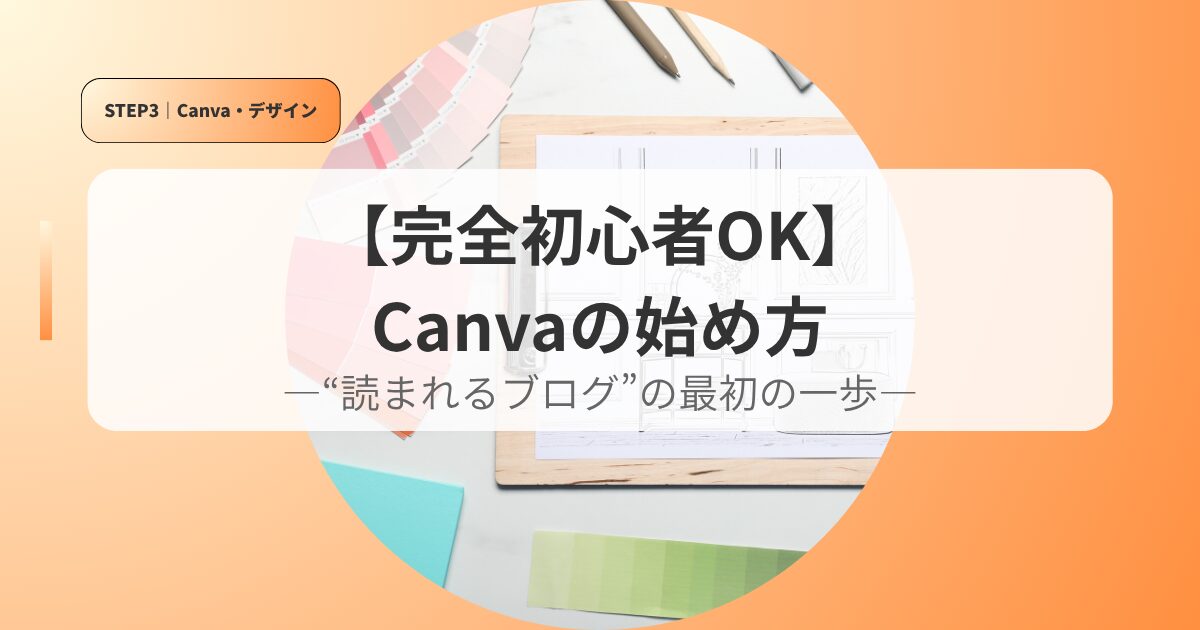
【完全初心者OK】Canvaの始め方|“読まれるブログ”の最初の一歩
Canvaでデザイン

授業づくりと同じで、
「考えたこと」は、そのままでは伝わりません。
- いい実践をしているのに読まれない
- 伝えたいことがうまく届かない
- なんとなく見づらくて閉じられてしまう
こうした状態は、
文章の問題ではなく「見た目」の問題であることが多いです。
ブログは、読む前に「見られています」。
だからこそ、
思考を言語化したあとに必要なのが「整える」工程です。
そこで使うのが、Canvaです。
難しいデザインスキルは必要ありません。
テンプレートを使えば、誰でも短時間で整えられます。
この記事では、
教員がブログを始めるためのCanvaの使い方を、最初の一歩から解説します。
Canvaとは何か(教員向けの位置づけ)
Canvaは、
画像・スライド・アイキャッチを簡単に作れるデザインツールです。
ただし、ここで大切なのは機能ではありません。
役割です。
Canvaは、
「見た目をおしゃれにするツール」ではなく、
👉 思考を伝わる形に整えるツールです。
授業で言えば、
- 板書を整理する
- 資料を見やすくする
- 発問を構造化する
こうした作業と同じです。
ブログにおいては、それを「視覚」でやるだけです。
なぜCanvaを使うと読まれるのか
同じ内容でも、読まれる記事と読まれない記事があります。
その差の多くはここです。
① クリックされるかどうか(アイキャッチ)
一覧で見たときに、
- 何の記事かわかる
- 読む価値がありそう
- 見やすそう
と感じるかどうかでクリック率が変わります。
② 最後まで読まれるか(視認性)
- 文字だけ → 疲れる
- 構造が見えない → 離脱する
そこで、
- 図解
- 見出し画像
- 区切り
を入れることで、読む負担を減らせます。
③ 記事の印象が残るか
内容だけでなく、
「このブログ、わかりやすいな」
という体験が残ると、再訪されます。
Canvaの始め方(最短ルート)
ここでは、最短で使い始める流れに絞ります。
STEP1:アカウント作成
Canva公式サイトにアクセスし、登録します。
- Googleアカウント
- メールアドレス
どちらでもOKです。
STEP2:テンプレートを選ぶ
検索欄に「ブログ アイキャッチ」と入力します。
ここで重要なのは、
👉 自分でデザインしようとしないこと
最初は「選ぶだけ」で十分です。
STEP3:文字を入れ替える
テンプレートを開いたら、
- タイトル
- サブタイトル
を自分の記事に合わせて変更します。
ここでのコツは1つだけ。
👉 情報を削る
詰め込みすぎると読まれません。
STEP4:画像をダウンロード
右上の「共有」→「ダウンロード」
PNG形式でOKです。
STEP5:ブログに貼る
- アイキャッチ画像として設定
- 記事内にも適宜使用
これで完成です。
最初にやるべきデザインはこれだけ
全部やろうとすると続きません。
まずはこの2つで十分です。
① アイキャッチ
→ クリックされるかを決める
② 見出し画像(H2用)
→ 読みやすさを整える
それ以上は、慣れてからでOKです。
教員におすすめの使い方(本質)
Canvaは、装飾のために使うと迷います。
そうではなく、
👉 思考整理の延長として使う
のがポイントです。
例えば、
- 授業の流れ → 図解
- 発問の構造 → 視覚化
- 比較 → 表・スライド
これはそのまま、
ブログの図解になります。
つまり、
授業で考えたことが、そのまま記事の素材になります。
よくあるつまずき
① おしゃれにしようとして止まる
→ 解決:テンプレをそのまま使う
② 時間がかかる
→ 解決:1記事1枚でOK
③ センスがないと感じる
→ 解決:センス不要(配置を真似るだけ)
Canvaは無料で十分か?
結論:最初は無料でOKです。
- テンプレート
- 画像
- 基本機能
これだけで十分作れます。
ただし、
- 時短したい
- 素材の幅を広げたい
場合は、有料版も検討できます。
まとめ
Canvaは、
デザインツールではなく、
思考を届けるためのツールです。
- いい実践をしている
- 考えていることがある
それを、
「伝わる形」に整える。
その最初の一歩として、
Canvaは十分すぎるツールです。
次に読むなら…
このテーマに関心を持った方には、次の記事もおすすめです。
アイキャッチの作り方を解説。☝️
全体の整え方を解説。☝️
テンプレ活用の極意を伝授。☝️
発信を形にしてみませんか?
発信の考え方や続け方が少し見えてきたでしょうか。
次は、実際に形にしていく段階です。
ブログの作り方・続け方・整え方を順番にまとめたページがあります。
合わせて読みたい
発信の出発点は、日々の授業の試行錯誤です。実際の実践記事もあわせて読んでみてください。☝️
授業を支える書斎・ICT環境・教材管理の工夫をまとめています。

コメント