kyouinnniosusumenono-topasokon.jpg "教員におすすめのノートパソコン5選|教材研究・授業準備に必要なスペックと選び方【2026年版】 11")
「学校のPCだけで仕事、回っていますか?」
- 校内PCが遅くて作業が終わらない
- 持ち帰り不可で仕事が詰む
- 結局、家でやるしかない
そして今は多くの自治体で
👉 私物PCの持ち込みが制限・禁止
だからこそ必要なのが、
👉 「自宅で仕事を回すためのノートPC」
です。
結論|迷う人はこの1台でOK
👉 自宅用として最もバランスがいいのは
Dell Inspiron 14
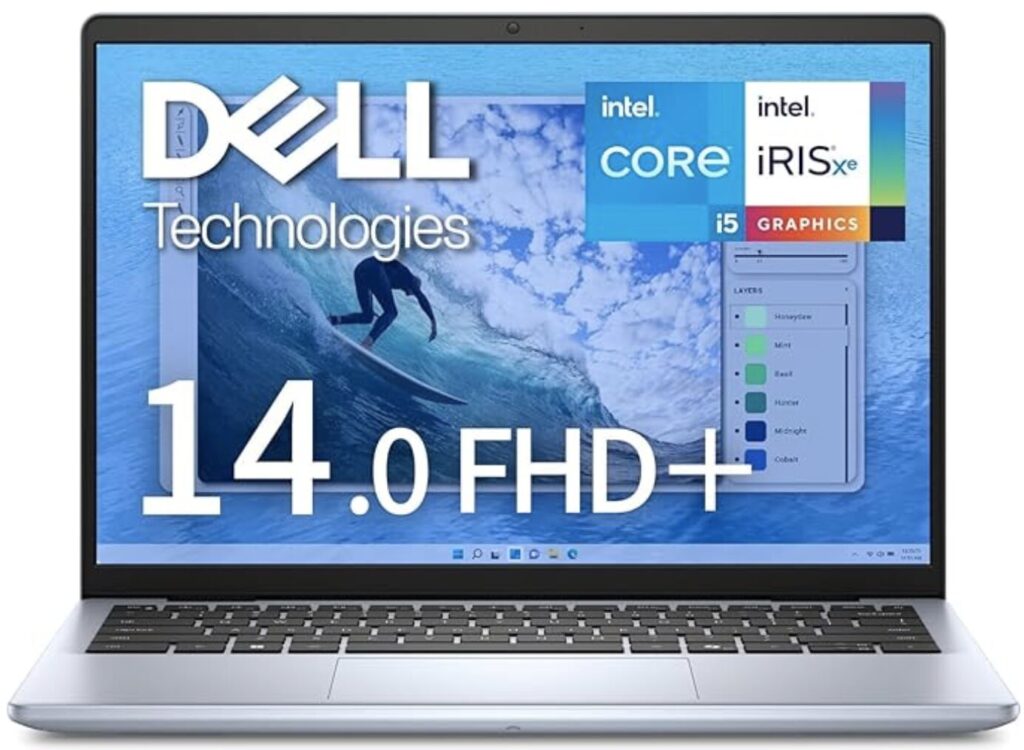
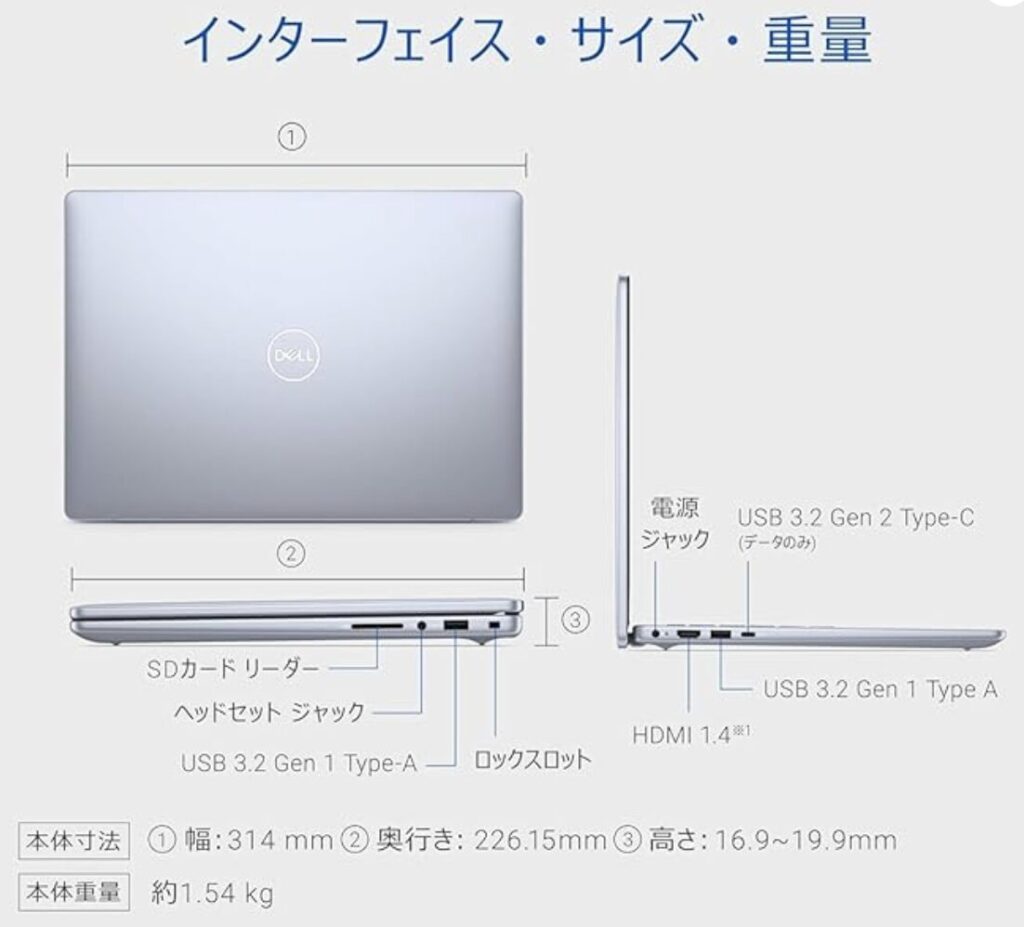
理由
- 校務系作業も余裕でこなせる性能
- 価格が現実的
- 長く使える
👉 「とりあえず失敗したくない」ならこれ一択です。
教員が“自宅用PC”を持つべき理由
① 学校PCだけでは時間が足りない
- 放課後は会議・対応で終わる
- 作業時間が確保できない
👉 結果:仕事が後ろ倒しになる
② 自宅でやると効率が段違い
- 動作が速い
- 環境が整っている
- 集中できる
👉 同じ作業でも時間が半分になることもある
③ 「持ち込み禁止」時代の現実解
- 校内 → 学校PC
- 自宅 → 自分のPC
👉 役割分担が前提になる時代
教員向けノートPCの選び方(自宅用)
最低スペック(ここは妥協NG)
- CPU:Core i5 / Ryzen5以上
- メモリ:16GB(必須)
- SSD:512GB以上
👉 教材研究は“複数作業”になるため
メモリが重要です
自宅用で重視すべきポイント
- 起動が速い(すぐ作業できる)
- サクサク動く(ストレス削減)
- 長く使える(買い替えコスト削減)
👉 「快適さ=継続できるか」
教員におすすめノートパソコン5選
① バランス最強(迷ったらこれ)
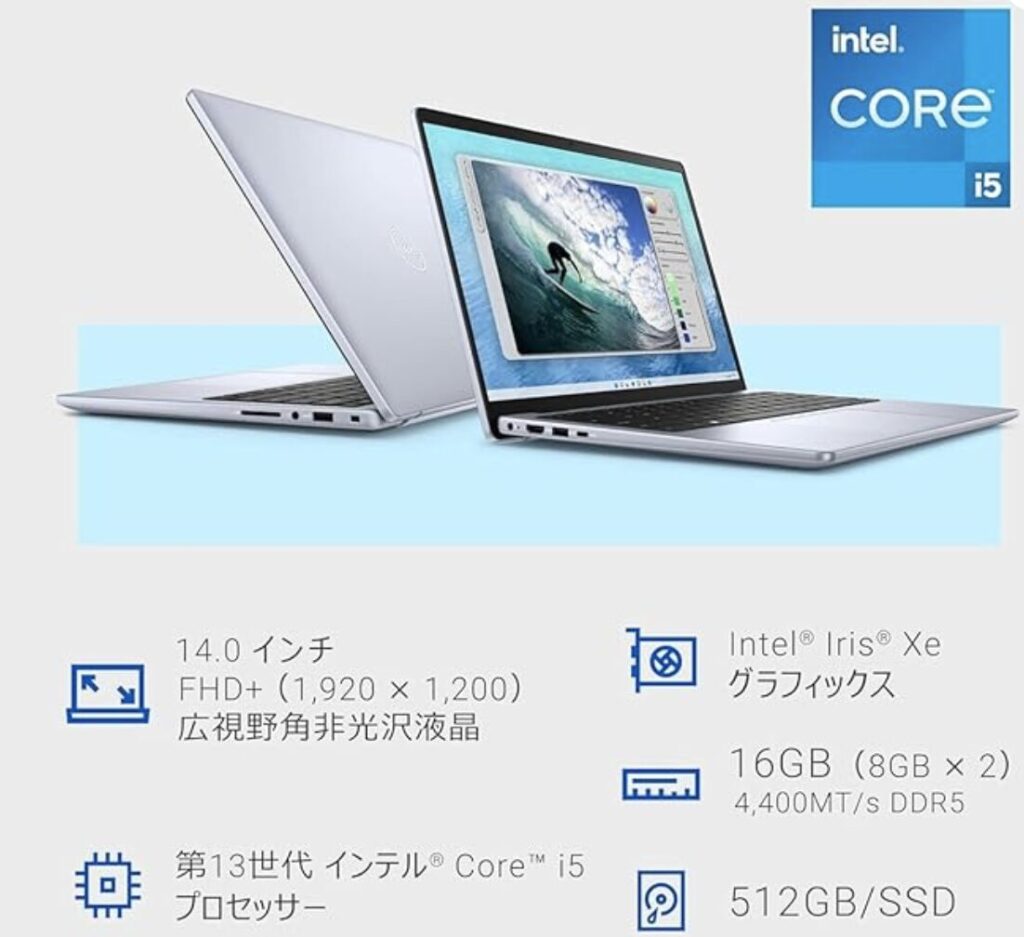
✔ 向いている人
- 初めて自宅用PCを買う
- 失敗したくない
✔ メリット
- 校務・教材研究どちらも快適
- 価格と性能のバランスが良い
- 長く使える
✔ デメリット
- 特化した強みはない
👉 “ちょうどいい最適解”
② 軽さ重視(持ち帰り・移動あり)
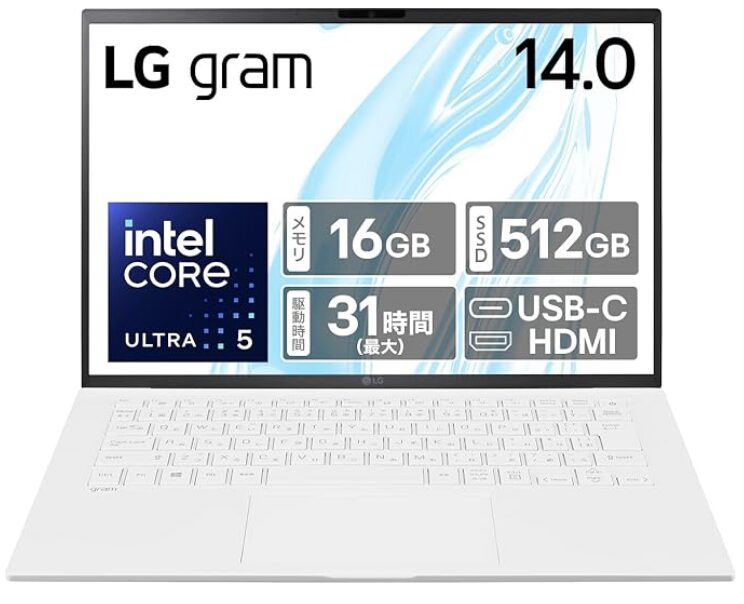
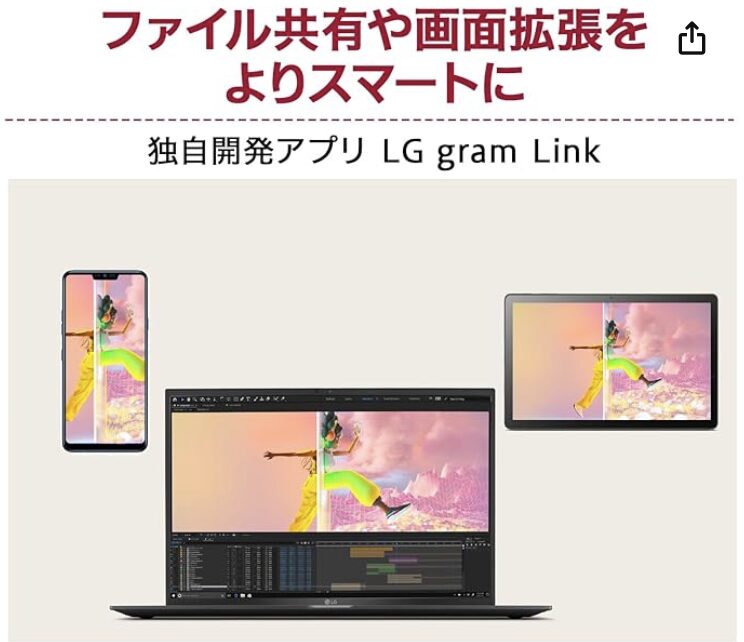
✔ 向いている人
- 自宅⇄学校で使い分けたい
- とにかく軽さ重視
✔ メリット
- 約1kgで超軽量
- バッテリー長持ち
- 持ち運びがラク
✔ デメリット
価格が高め
③ コスパ重視(まずは安く)
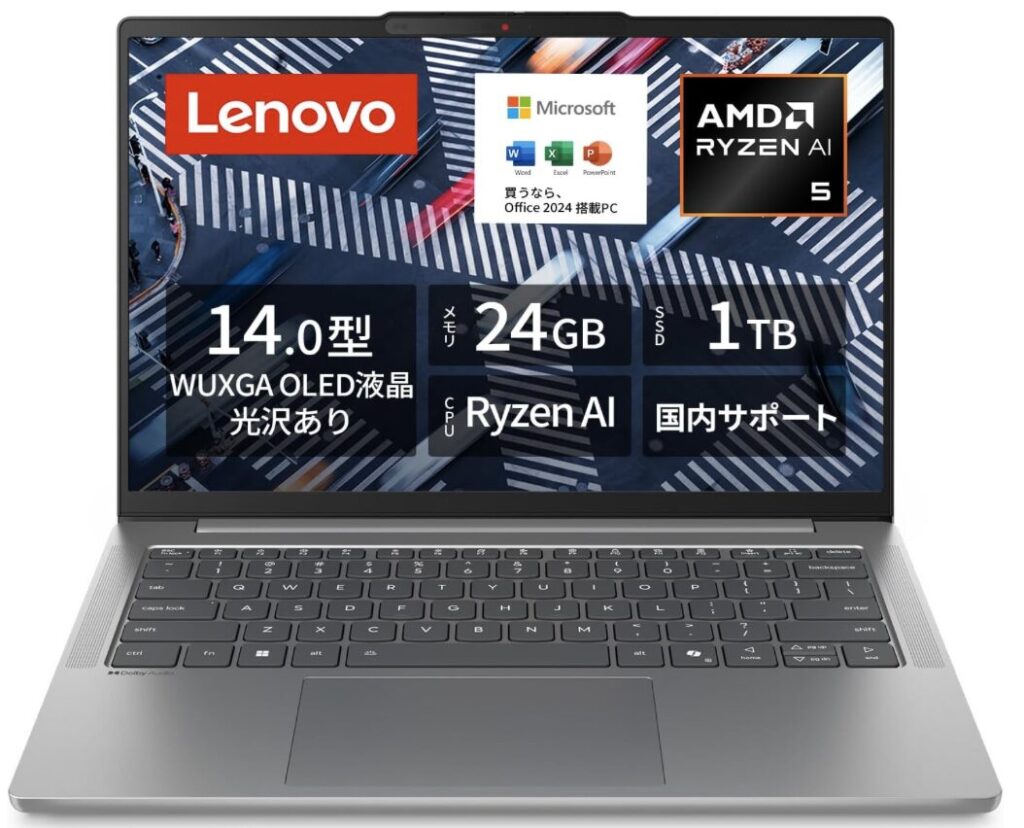
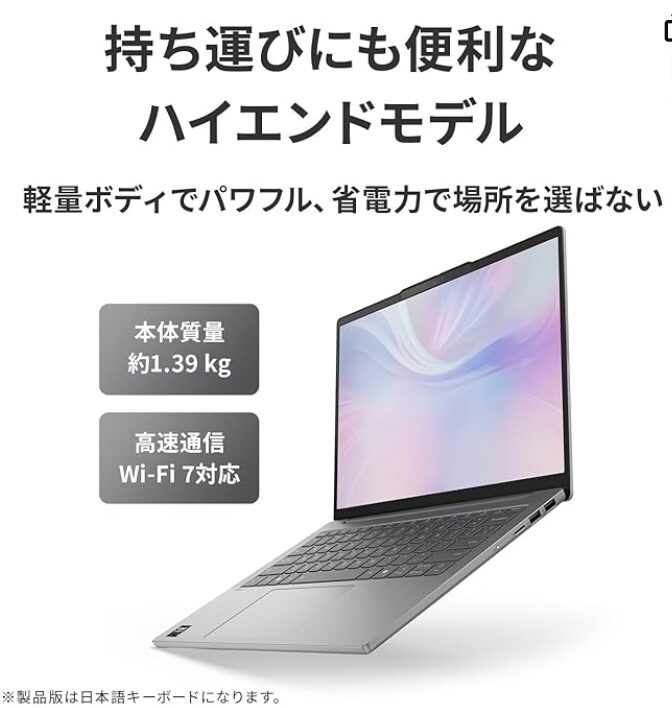
✔ 向いている人
- 初期費用を抑えたい
- サブPCとして使う
✔ メリット
- 安い
- 必要十分な性能
- 初心者でも安心
✔ デメリット
高負荷作業には弱い
④ 高性能(ストレスゼロ環境)
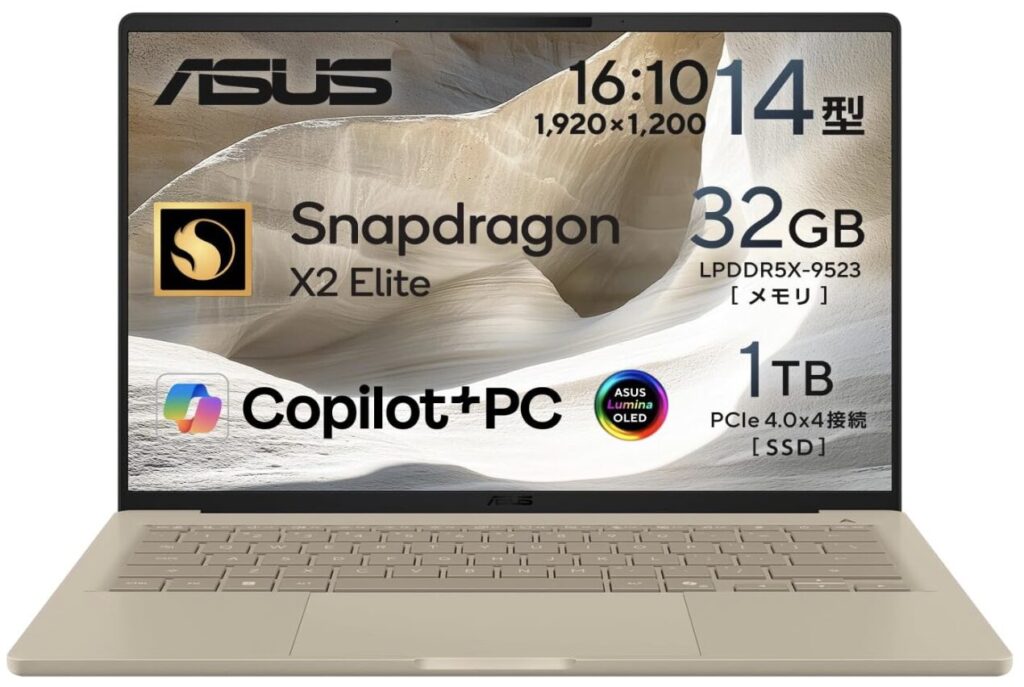
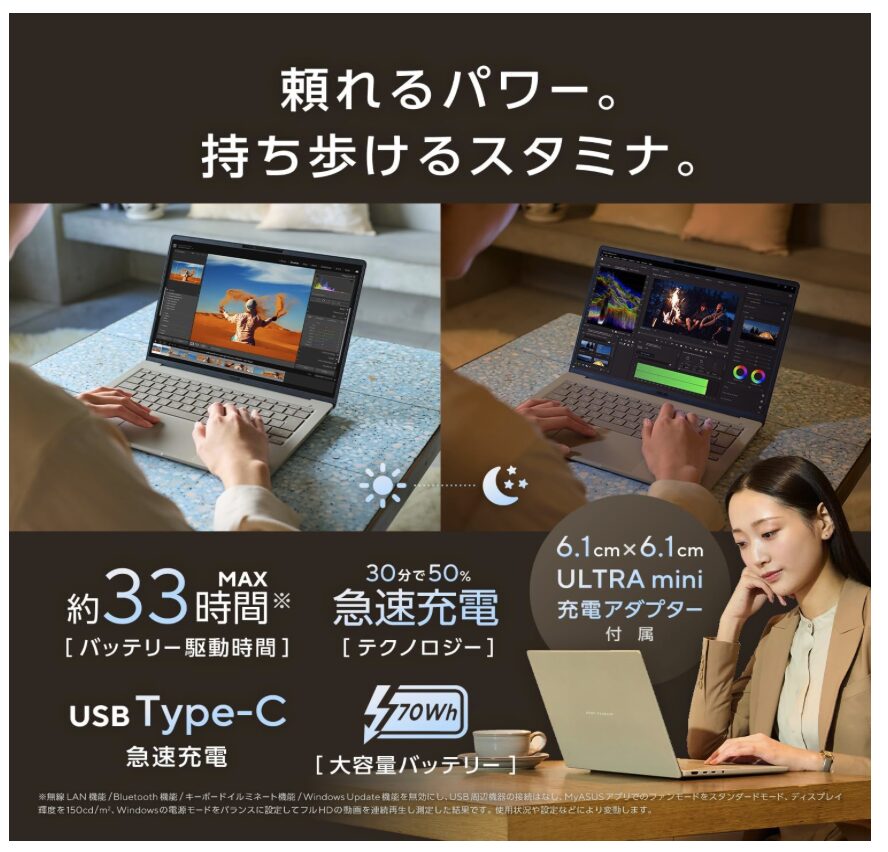
✔ 向いている人
- 作業効率を最大化したい
- 副業・発信もしたい
✔ メリット
- 圧倒的に速い
- 画面がきれい
- 長く使える
✔ デメリット
価格が高い
⑤ Mac(iPad活用する人)
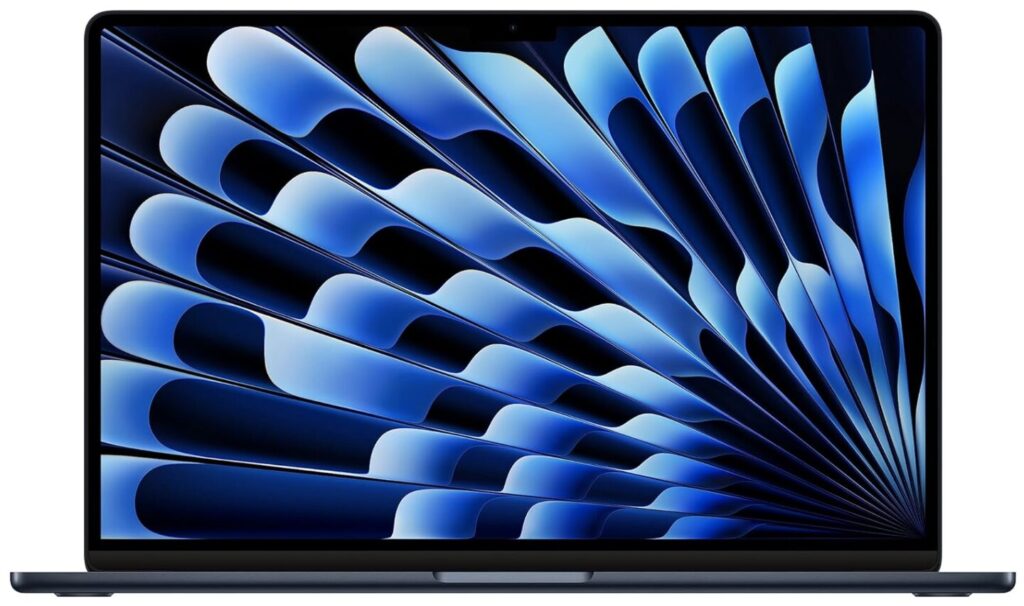
✔ 向いている人
- iPadで授業している
- Apple製品に慣れている
✔ メリット
- iPadとの連携が便利
- 動作が安定
- 軽くて使いやすい
✔ デメリット
校務データとの相性に注意
① 教員の作業に“ちょうどオーバースペック”
教員の実務はこうです:
- スライド作成(PowerPoint / Keynote)
- ブラウザ多タブ(教材研究)
- PDF書き込み
- Zoom / Meet
👉 正直、重い処理は少ない
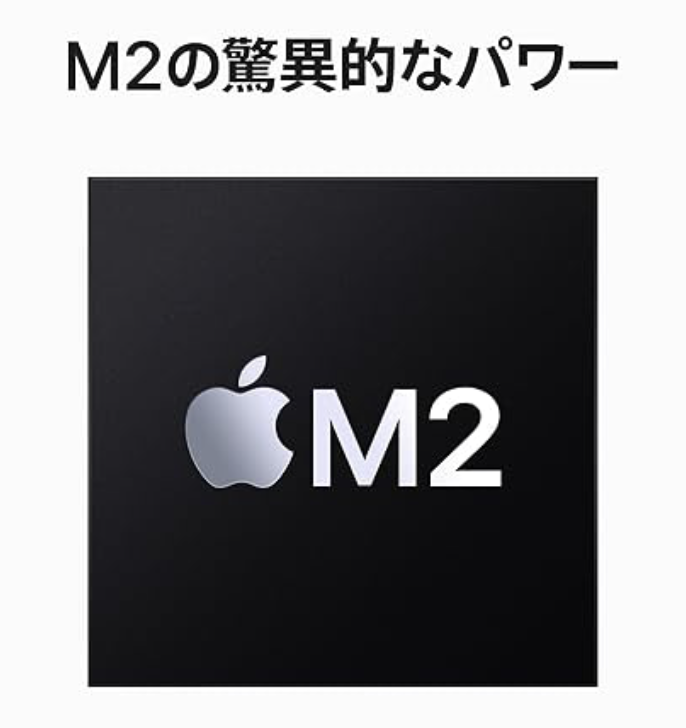
それに対してM2は
- 動作が常にサクサク
- フリーズほぼなし
- 複数作業でも余裕
👉 「余裕がある=ストレスがない」状態になる
② M1より“体感で快適さが一段上”
「M1でもいいのでは?」はよく出る疑問ですが、
M2は単なる性能アップではなく:
- メモリ帯域が向上(同時作業に強い)
- グラフィック性能アップ(スライド・表示が滑らか)
- 新設計で使い勝手が良い
👉 教材研究のような“並行作業”に強い
③ Airで十分(Proはいらない)
ここ、かなり重要です。
- 動画編集しない
- 重い開発しない
👉 教員はほぼ該当しない
つまり:
- Pro → オーバースペック
- Air → 最適
👉 軽さ・価格・性能のバランスが最適解
④ iPadとの連携が“完成している”
これはWindowsにはない強み。
- AirDrop(資料共有)
- Sidecar(iPadをサブ画面)
- 同期(メモ・ファイル)
👉 iPad教材研究と相性が抜群
⑤ 長く使える(ここが投資として重要)
M2は
- 数年は余裕で現役
- OSサポートも長い
- 動作が劣化しにくい
👉 結果的にコスパがいい
じゃあM3じゃダメなの?
ここは正直に書きます。
👉 M3でもOK(むしろ上位)
ただし:
- 価格が高い
- 教員用途では性能を持て余す
👉 「費用対効果」でM2が勝つ
まとめ
👉 「教員の使い方に対して、ちょうどいい余裕があるのがM2」
- M1 → 少し物足りない場面あり
- M2 → ちょうどいい
- M3 → オーバースペック気味
iPadとノートPCの役割分担
👉 結論
- iPad → 授業・提示
- PC → 教材研究・校務整理
👉 どちらかではなく
「役割で使い分ける」
よくある疑問
家用PCって本当に必要?
→ 必要です。
時間を作るための道具です。
安いPCでもいい?
→ 短期ならOK。
長期はストレスになります。
どのくらい使う?
→ ほぼ毎日
(教材研究・資料作成)
まとめ|自宅PCは“仕事を軽くする装備”
- 学校だけでは仕事は回らない
- 自宅環境で効率が変わる
- PCは時間を生み出す
👉 無理して頑張るより
環境を変えた方が早いです
次に読むなら…
このテーマに関心を持った方には、次の記事もおすすめです。
ノートPCだけでは不十分。授業と教材研究をつなぐならiPadが最適です。☝️
ノートPCだけで終わるのはもったいない。教員の作業効率は機材で変わります。☝️
パソコンを変えても環境が悪ければ効率は上がりません。整えるべきは“作業環境”です。☝️
合わせて読みたい
発信の出発点は、日々の授業の試行錯誤です。実際の実践記事もあわせて読んでみてください。☝️
授業を支える書斎・ICT環境・教材管理の工夫をまとめています。
yasuiisuwotukaitudukeruto.jpg "安い椅子を使い続けるとどうなる?教員が後悔する3つの代償 34")

コメント